SQL 编辑器
SQL 编辑器
控制台提供一款简单易用的可视化 SQL 编辑器,具有 SQL 自动补全、查询结果展示、查询记录、会话记录、Profile 可视化分析等能力。
数据目录
你可以看到数据库、表、视图等信息,鼠标移动到库、表、视图等对象上,会显示相应的操作按钮,你可以点击这些按钮进行相应的操作。也会显示对象的详细信息,如表的创建时间、行数、注释等。
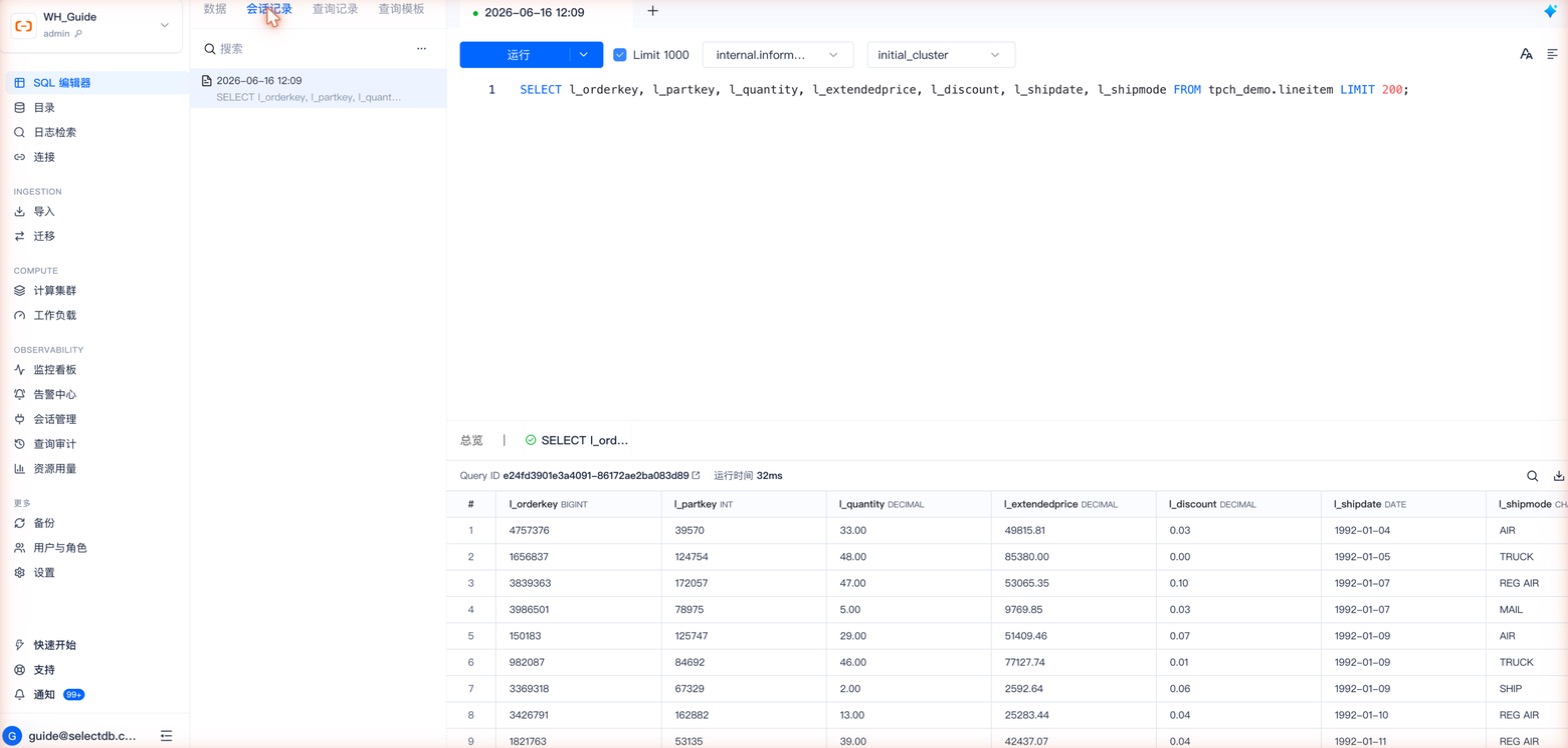
会话记录
会话记录是你在 SQL 编辑器中打开的 Tab 的历史记录,你可以点击记录中的 SQL 语句,将其复制到 SQL 编辑器中执行。
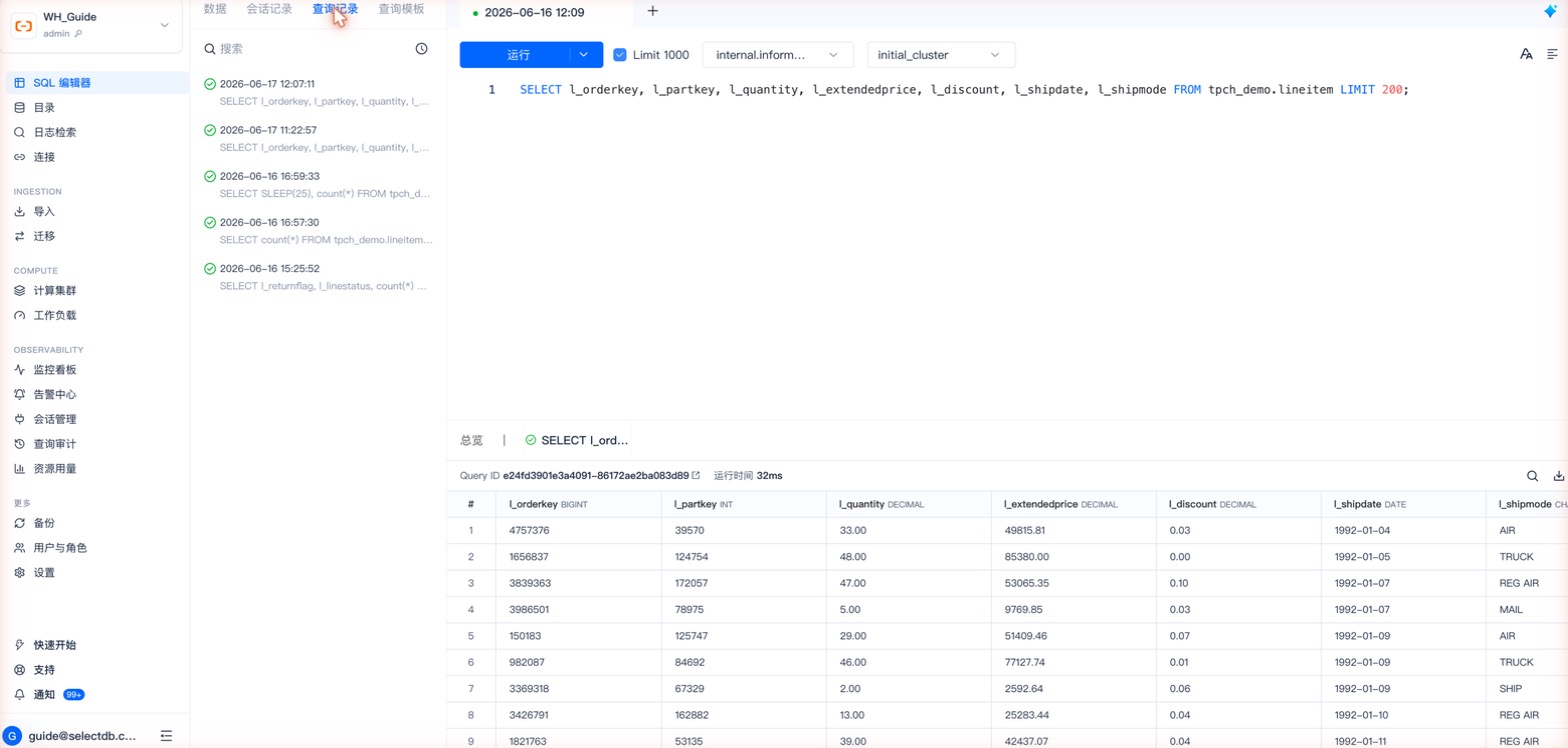
查询历史
查询历史是你在 SQL 编辑器中执行的 SQL 语句的历史记录,你可以点击记录中的 SQL 语句,查看该语句的 Profile 信息。非查询语句没有 Profile,查询失败的语句也没有 Profile。
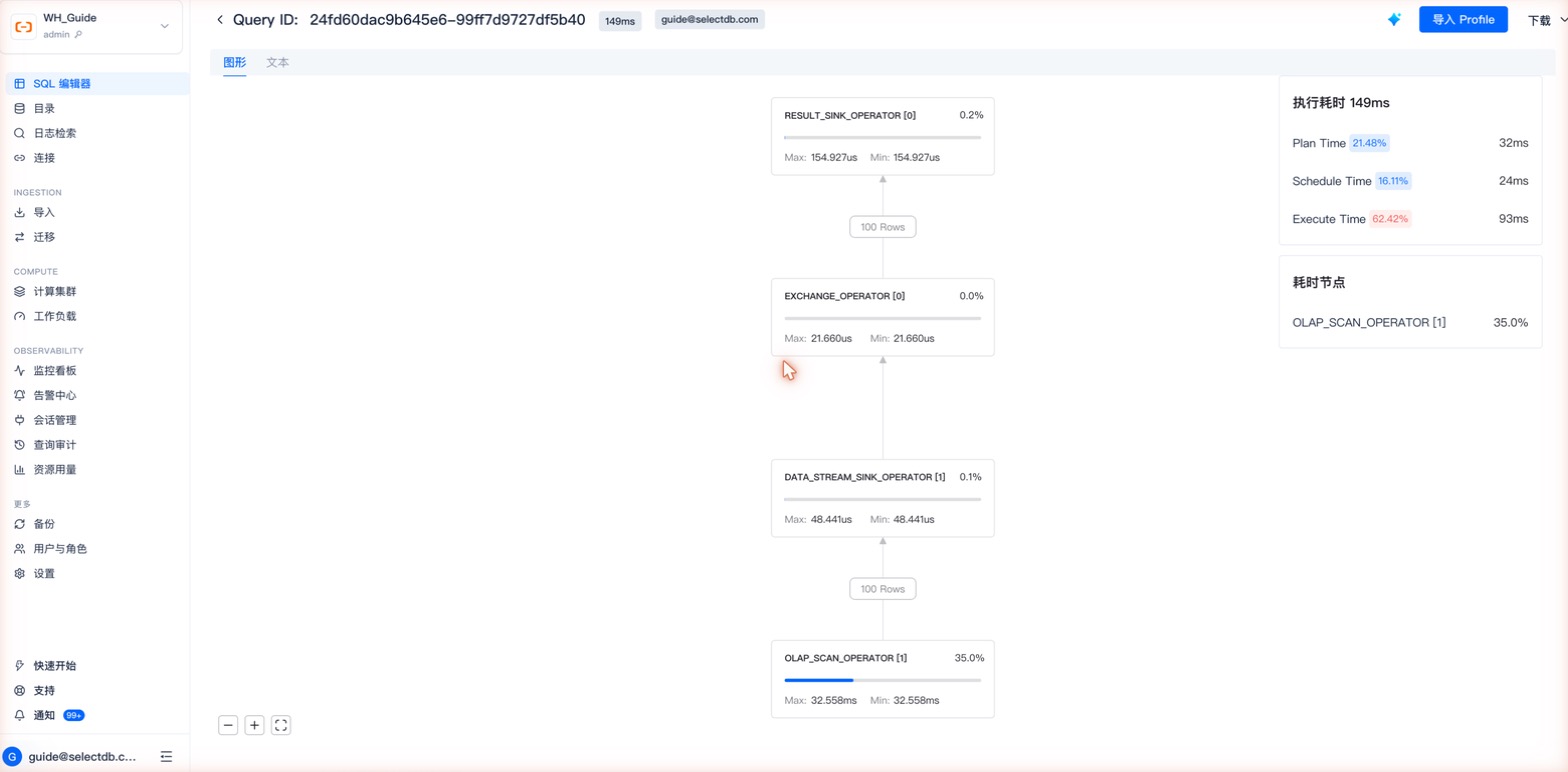
查询 Profile
在控制台发起的查询默认都开启了查询 Profile,这可能对单个查询的性能有轻微影响,点击“查询语句”可以进入执行计划页面。
下载按钮可以下载 Profile 信息,包括纯 TEXT 格式的 Profile 信息和可视化的 Profile 图片。
导入 Profile 按钮可以导入 TEXT 格式的 Profile 信息,导入后可以可视化查看 Profile。这有助于你可视化分析从其它客户端发起的查询。
注意: Profile 可视化功能在 SelectDB Cloud 4.0.0 以上版本支持。
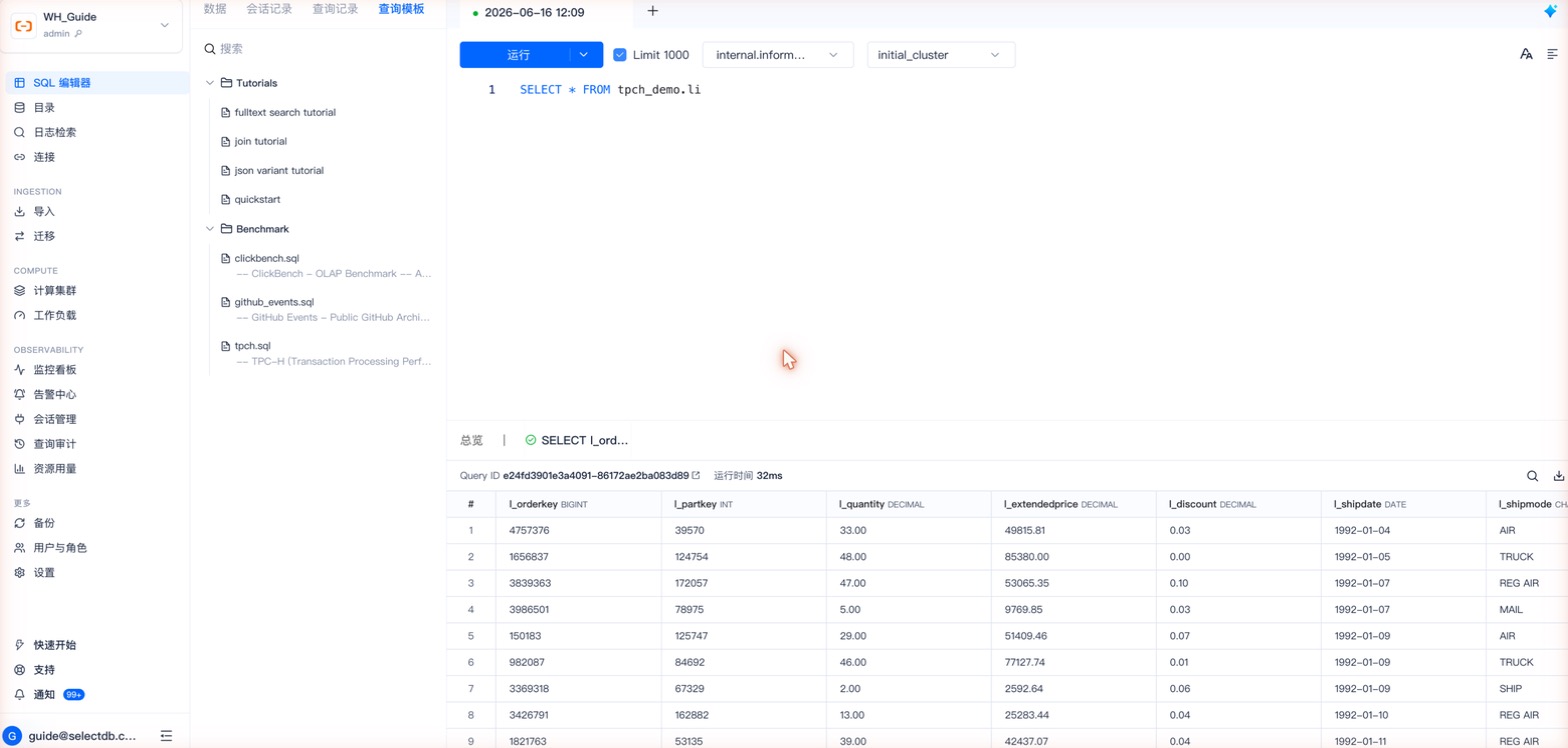
查询模版
我们在控制台中预先内置了一些测试数据集的样例查询语句,有助于你做一些简单的性能测试。
查询窗口
- 你可以通过选择不同的集群来执行不同的查询任务,一些大的查询可能会影响到集群的性能,你可以选择一个性能较好的集群来执行查询。
- 每个查询窗口都是独立的,你可以在不同的查询窗口中执行不同的 SQL 语句,每个窗口的查询结果都会被缓存,你可以通过切换 Tab 来查看不同的查询结果而不需要再次发起查询。
- 你可以拖动查询窗口的 Tab 来调整查询窗口的顺序。
- 你可以双击查询窗口的 Tab 来修改该窗口的名称。
- 你可以拖动 SQL 编辑器和查询结果面板的分割线来调整它们的大小。
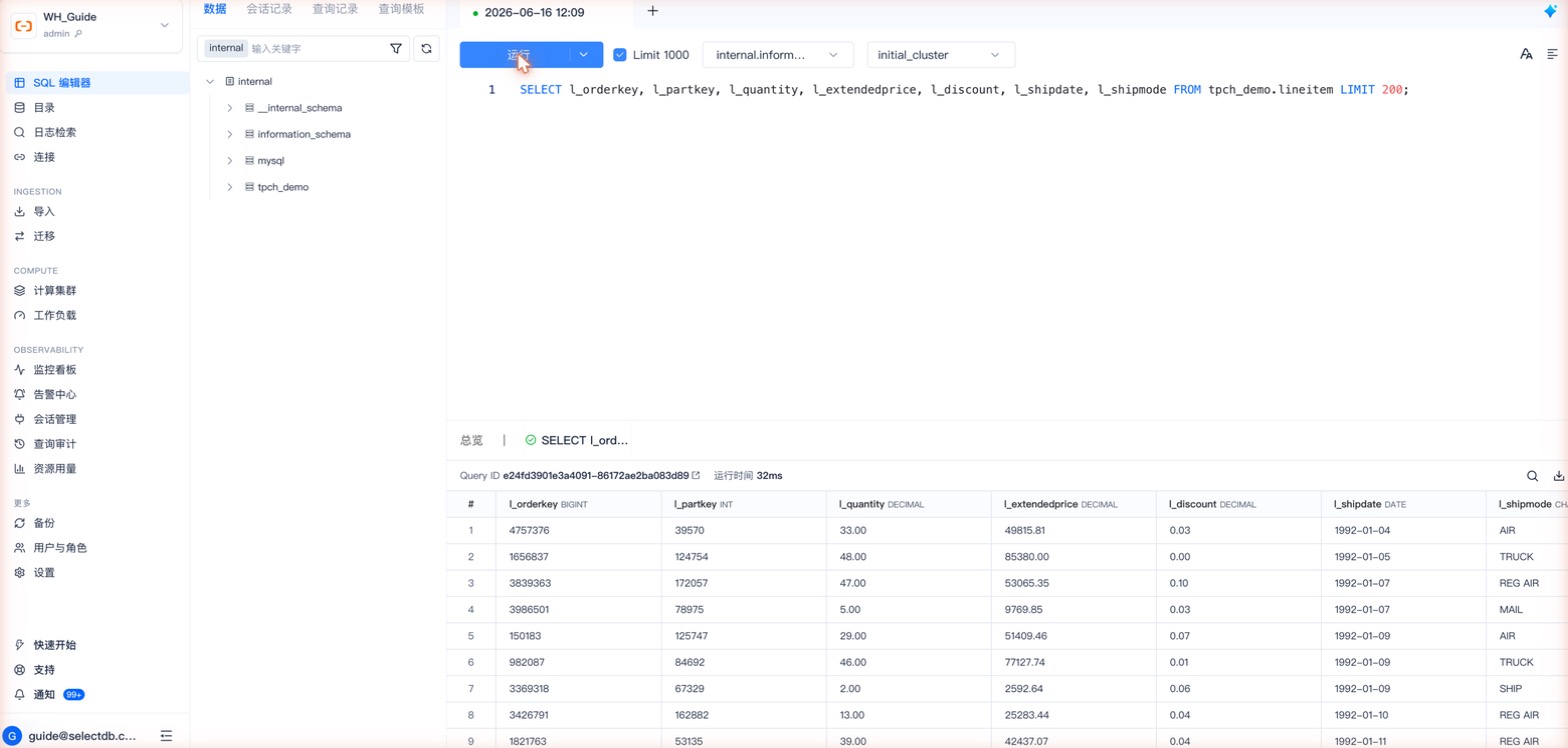
- SQL 编辑器的执行按钮有两种状态,分别是“执行”和“执行全部”。如果你选中了部分 SQL 语句,执行按钮会变成“执行”,只会执行选中的 SQL 语句;如果没有选中 SQL 语句,执行按钮会变成“执行全部”,会执行所有 SQL 语句。
SQL 输入框
- 你可以使用快捷键
⌘(Command) + C复制,⌘(Command) + V粘贴,⌘(Command) + X剪切。 - 你可以鼠标右键呼出输入框的上下文菜单,点击 Command Palette 打开命令面板,可以查看所有支持的命令。
智能提示
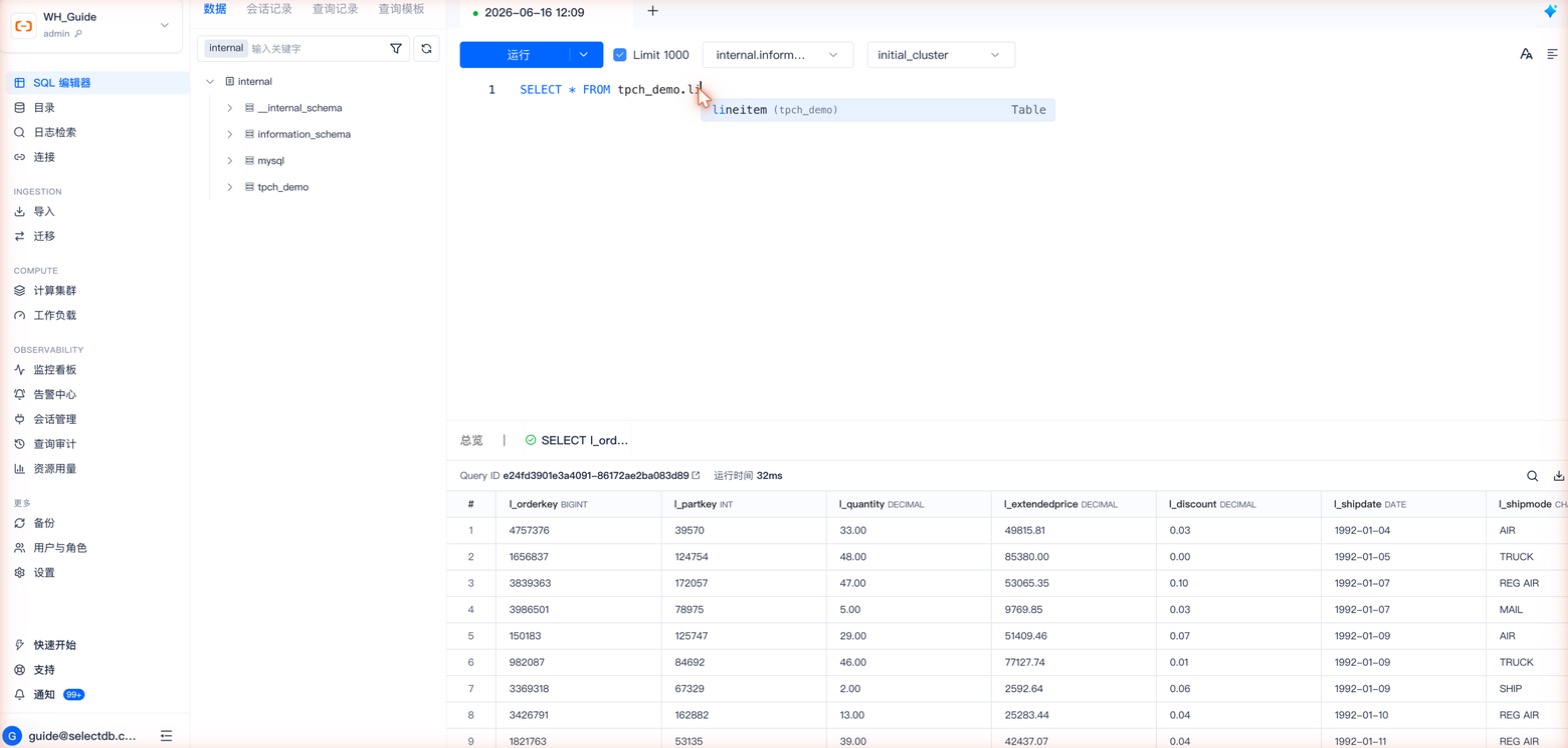
- 默认情况下,智能提示将根据你的输入自动提示关键字、表名、字段名等信息。但你也可以使用
⇧(Shift) + Space来手动触发智能提示。 - SQL 编辑器的智能提示将根据你选择的数据库进行提示。比如,当你执行
SELECT * FROM时,智能提示会提示下拉框选中的__internal_schema库中的表,当你继续输入WHERE时,智能提示会提示表的字段。但是对于一些 DDL 语句,智能提示可能会忽略上方选中的数据库,比如当你输入USE时,智能提示会提示会同时提示给你 catalog 和 当前选中的 catalog__internal_schema下的 database。
结果面板
在结果面板中,你可以看到 SQL 语句的执行结果,包括查询结果、执行时间、影响行数等信息。
你还可以通过搜索框搜索结果,或者点击表头排序结果。
使用限制
- SQL 编辑器默认最多查询 1000 条数据,如果查询结果超过 1000 条,只会显示前 1000 条数据,你可以点击“查询并下载”按钮下载查看所有数据。