跳到主要内容
版本:4.x

巡检结果

巡检概览

Manager 内置了可能对集群稳定、运行效率产生影响的巡检项,支持对集群进行一键巡检、查看结果并下载报告,支持定时巡检并配置通知。

进入巡检页面可以看到当前巡检项列表,包含巡检项状态,说明,类型,结果,参考值以及操作建议。

巡检分类

  • 机器巡检:针对机器环境进行的检查,包括但不限于:

    • 机器参数检查,如 be 机器的 swap 是否关闭,最大句柄数是否满足需求等
    • 集群参数检查,如配置文件中是否开启 meta_recovery,内存配置大小及使用率等该巡检项需要在 doris 节点所在主机上面执行,一般由 agent 执行一些 shell 命令获取巡检结果。
  • 集群巡检:该巡检项只需要连接一个 FE 节点,执行 SQL 查询对集群参数等进行分析。
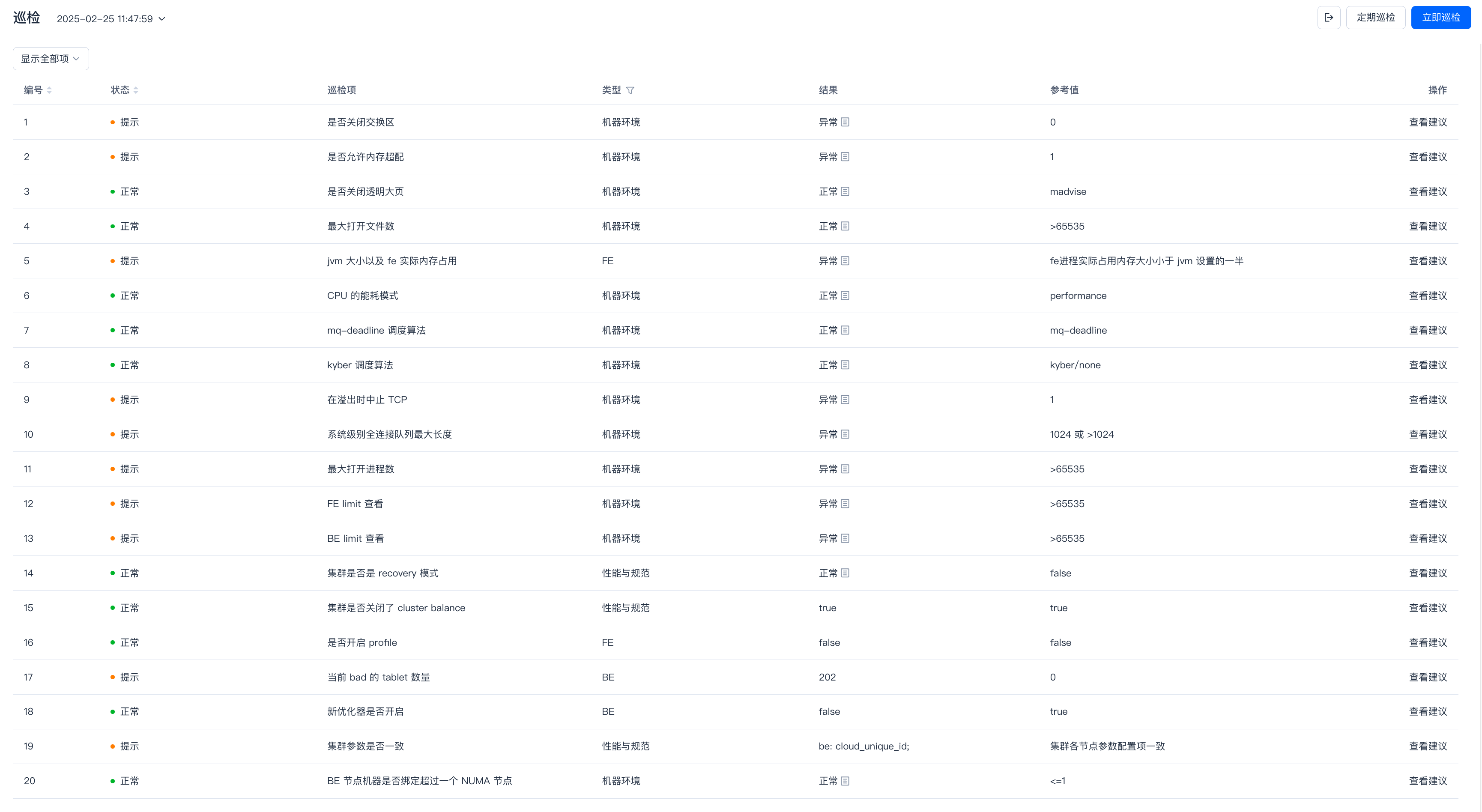
图片展示的是SelectDB Enterprise Manager集群巡检的巡检概览界面。表格中列出了巡检编号、项目、项目类型、结果、参考值及操作等信息。其中,编号1的项目为“最大并发连接数”,结果为“正常”,参考值为“0”,操作为“查看建议”;编号2的项目为“最大内存分配量”,结果为“正常”,参考值为“machine”,操作同样为“查看建议”。该图片与上下文紧密相关,直观呈现了巡检项目的详细情况,帮助用户了解各巡检项的状态及参考值等信息。

巡检状态

  • 正常:该巡检项符合预期,不需要关注。
  • 提示:该类状态的巡检项可能对集群的健康运行产生一定影响或者带来潜在风险,您可以点开 查看建议 了解如何进行修复。
  • 警告:该类状态的巡检项可能对集群的健康运行产生重大影响,您可以点开 查看建议 了解如何进行修复。
  • 执行失败:在执行过程中,没有成功的返回结果,可能由权限、机器环境设置、集群可用性导致。

巡检功能

注:下面介绍的巡检方式展示的图片不能包含每个版本,以实际使用的版本界面为主,操作方式是一样的。

巡检方式

  1. 即席巡检

    点击 立即巡检 会发起一次即席巡检,等到 30s 左右即可查看结果:

    图片展示的是SelectDB Enterprise Manager中集群巡检的即席巡检结果页面。页面左上角显示时间为2025 - 02 - 25 14:55:15,右上角有“立即巡检”按钮。巡检结果显示“正在巡检中,预估时间30秒”,列出了5项巡检项,包括是否关闭交换区、是否允许内存超配等,状态均为执行中,结果有异常和正常,部分有参考值,操作栏有“查看建议”按钮。该图与文档中即席巡检的介绍内容对应,直观呈现了巡检结果页面。

  2. 定时巡检

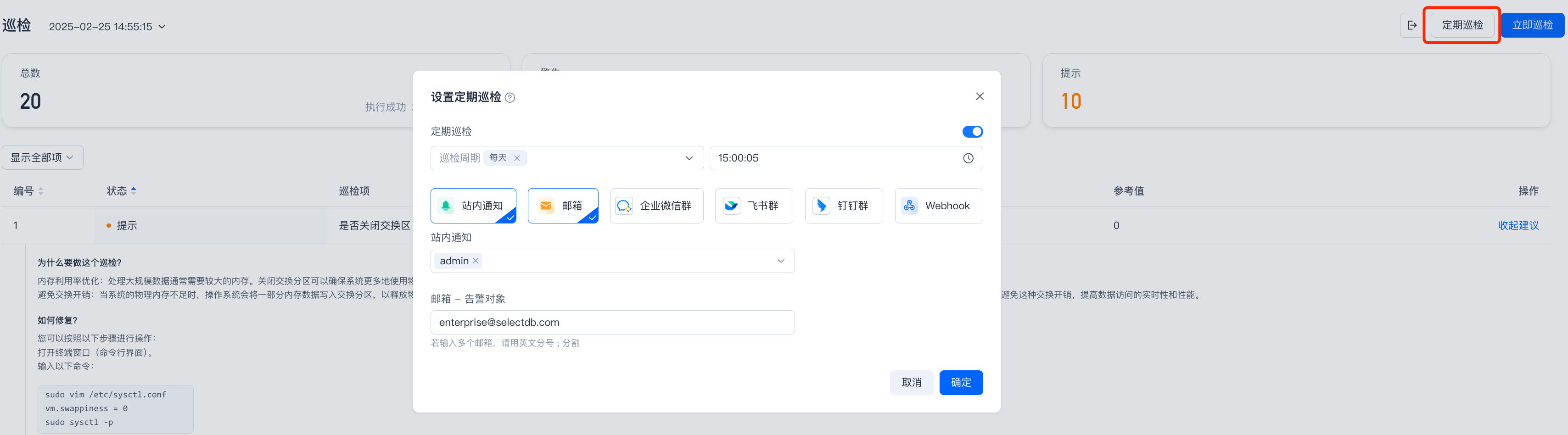
    点击 定时巡检 可以配置 巡检周期结果通知方式

    这是Enterprise Manager中设置定期巡检的弹窗界面,界面右上角标注了“定期巡检”选项,与文档中提到的定时巡检功能对应。弹窗标题为“设置定期巡检”,设有巡检周期、时间设置项,可通过开关控制启用状态。支持站内通知、邮箱、企业微信、飞书、钉钉群、Webhook等多种通知方式,图中选中了“站内通知”和“邮箱”两种方式,还可设置告警对象,填写邮箱地址后,点击确定即可完成定期巡检的相关配置。

巡检报告

  1. 查看巡检报告

    在左上角 时间下拉菜单 可以选择查看对应时间发起的巡检结果,点击 查看建议 可以查看当前巡检项修改建议。
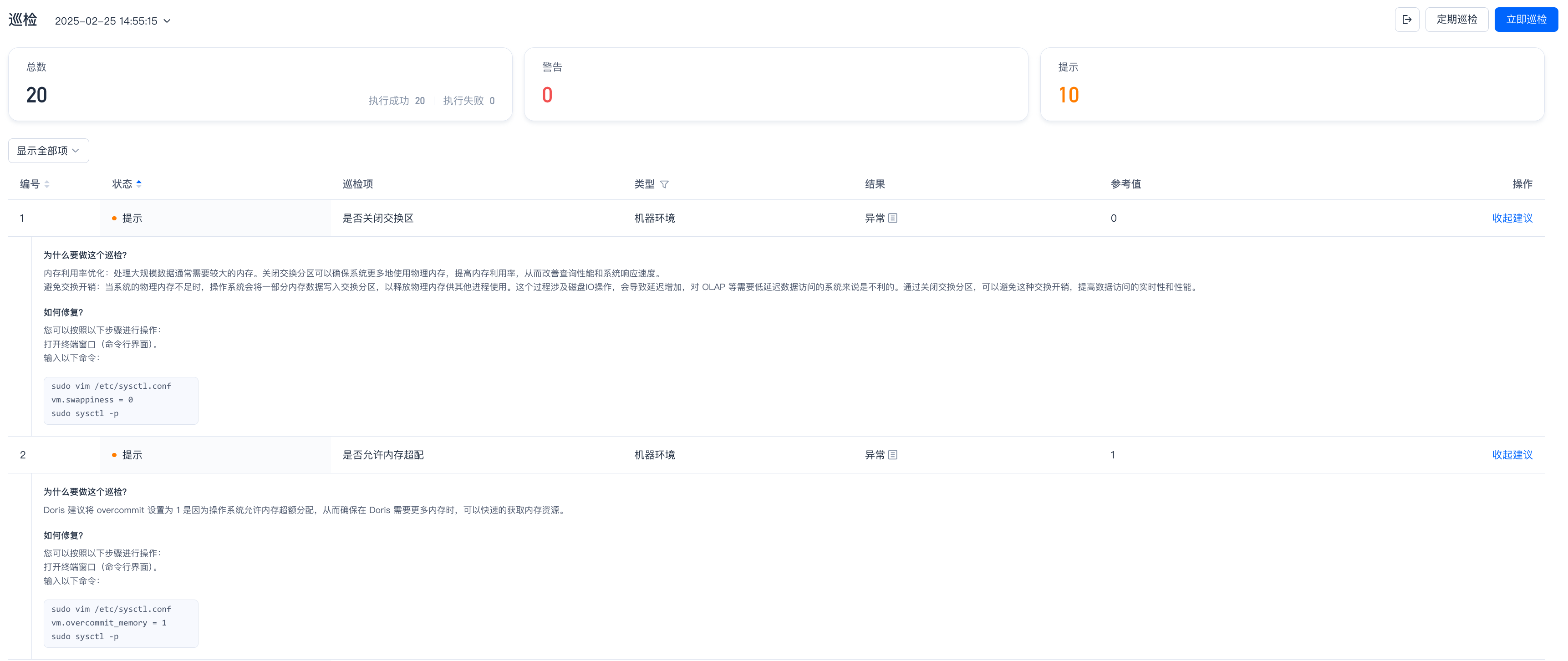
    图片展示的是SelectDB Enterprise Manager巡检结果页面。页面显示巡检时间为2025 - 02 - 25 14:55:15,共20项巡检项,0项警告,10项建议。巡检项按编号、状态、巡检项、类型、结果、参考值、备注等信息呈现,如编号1的巡检项是是否开启内存交换区,类型为机器环境,结果为异常,参考值为0,备注有修改建议。该页面与文档中巡检报告查看部分对应,可选择查看对应时间发起的巡检结果,点击“查看建议”查看修改建议。

  2. 导出巡检报告

    点击右上角 导出报告 按钮,可以通过当前浏览器将巡检报告 PDF 版本下载到本地。

自定义巡检项

说明