跳到主要内容
版本:4.x

存算分离集群特有操作

计算组操作

前提条件

  • 没有正在运行的FE集群任务(重启、配置修改)
  • 没有正在运行的同计算组的任务(重启、启动、停止、扩容、缩容、配置修改)
  • 没有正在运行的同计算组的节点任务(节点启动、停止、重启)
  • 不同计算组的任务可以并行执行,互不影响。

新建计算组

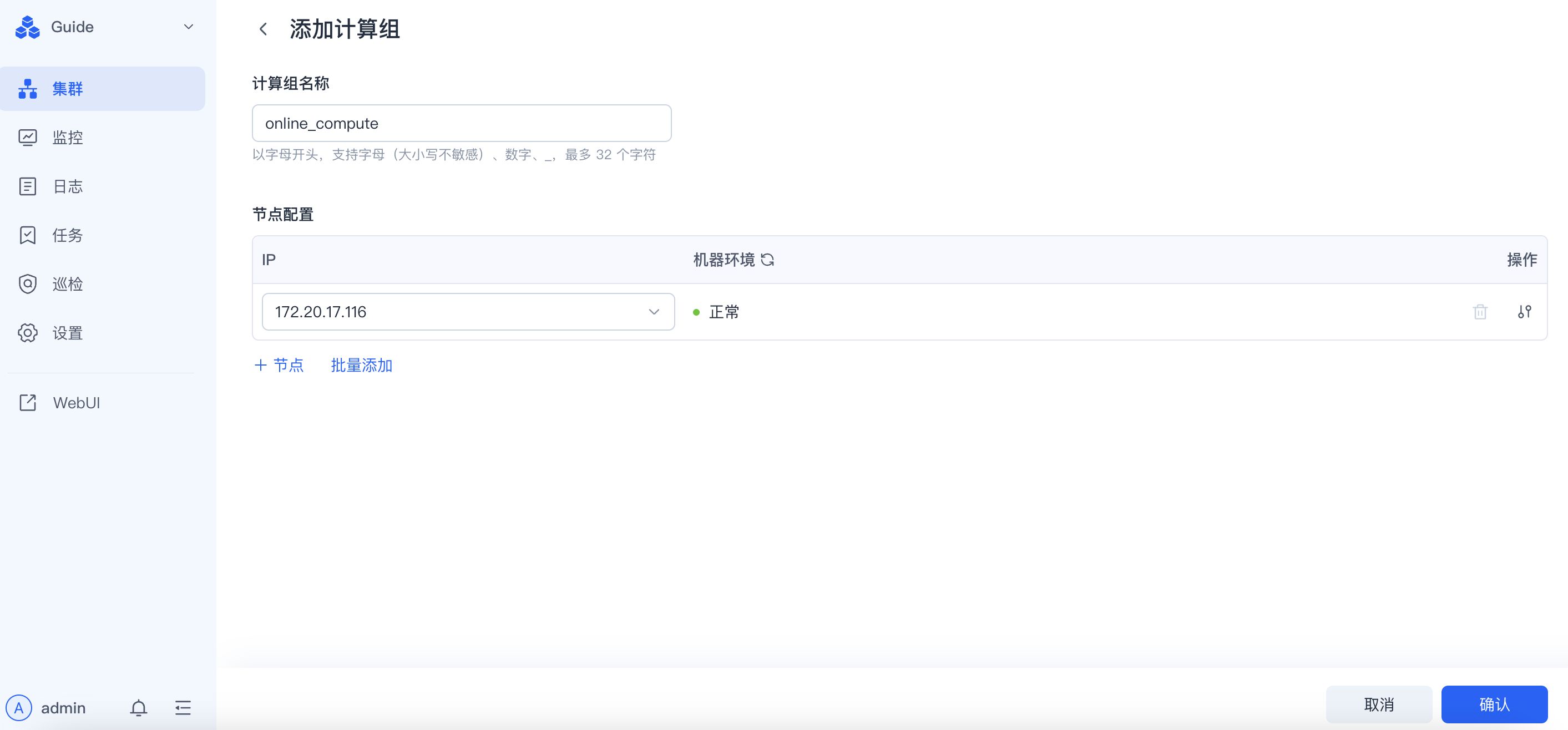
  1. 点击页面右上角新建计算组按钮,进入创建页面

    图片展示的是SelectDB Enterprise Manager中新建计算组的创建页面。页面左侧有导航栏,选中“集群”选项。右侧上方显示“添加计算组”,下方有“计算组名称”输入框,示例名称为“online_compute”,并有长度限制提示。节点配置区域显示IP为172.20.17.116,机群环境为正常,右侧有“计”操作按钮。底部有“取消”和“确定”按钮。该图片与新建计算组的前提条件介绍相关,是新建计算组操作流程中的一个界面展示。

  2. 填写计算组名称,进行节点配置。如果主机还没有注册,在IP下拉列表点击添加主机,进入主机添加流程。点击右侧的自定义配置按钮,进入配置修改页面,可以修改节点的端口和路径等配置项 (新建计算组的主机添加、节点检查、自定义配置和新建集群流程一致)。
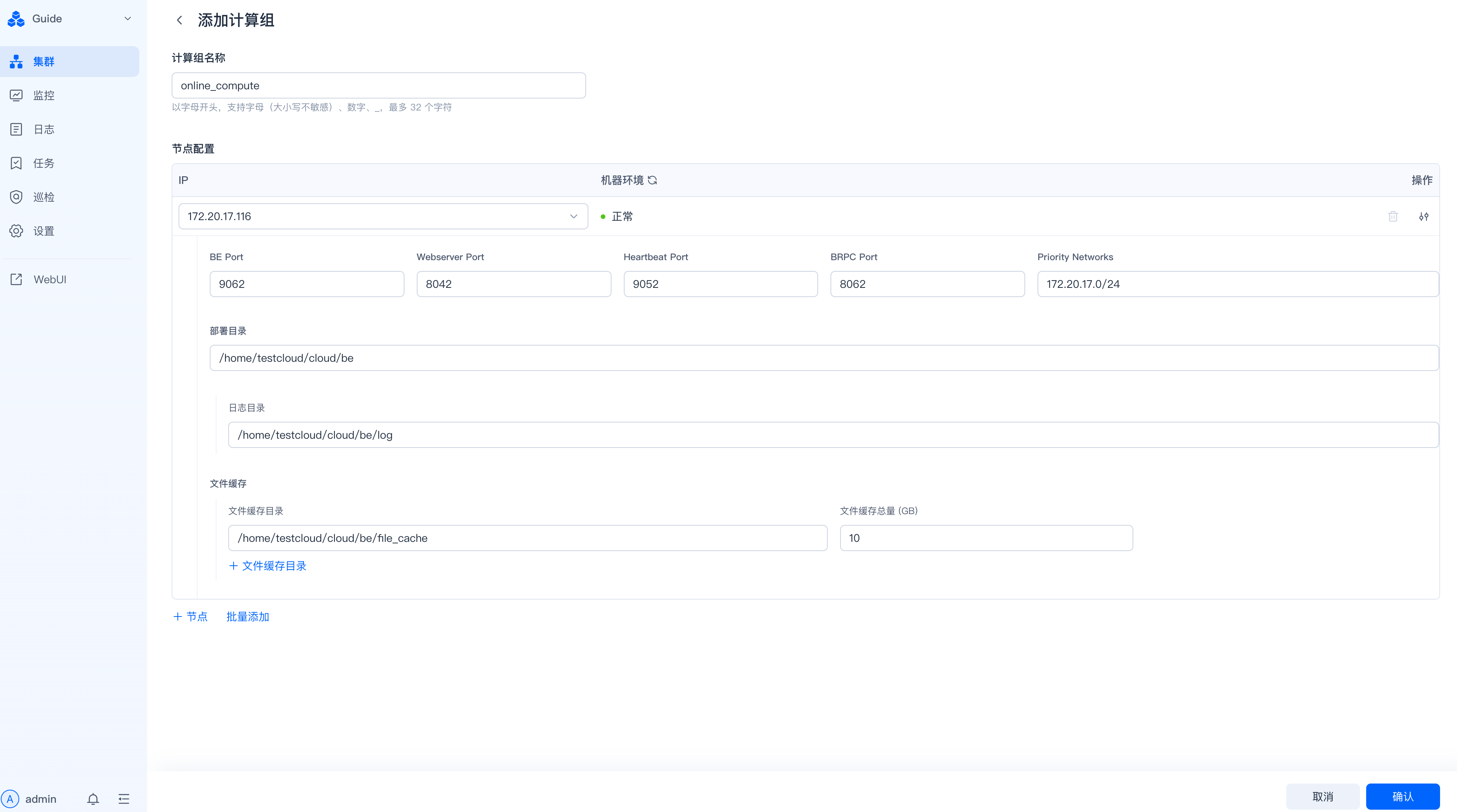
    图片展示的是SelectDB Enterprise Manager中添加计算组的配置页面。页面上方显示计算组名称为“online_compute”。节点配置部分,IP为172.20.17.198,机器标签为“正常”,88 Port、Websocket Port、Heartbeat Port、RPC Port均为8952,Priority Networks为172.20.17.0/24。还设有工作目录、日志目录、文件缓存目录等配置项,如工作目录为/home/nextcloud/Vious/Tree。页面底部有“取消”和“确认”按钮。该图与文档中计算组操作的配置修改内容相关,直观呈现了配置页面的界面。

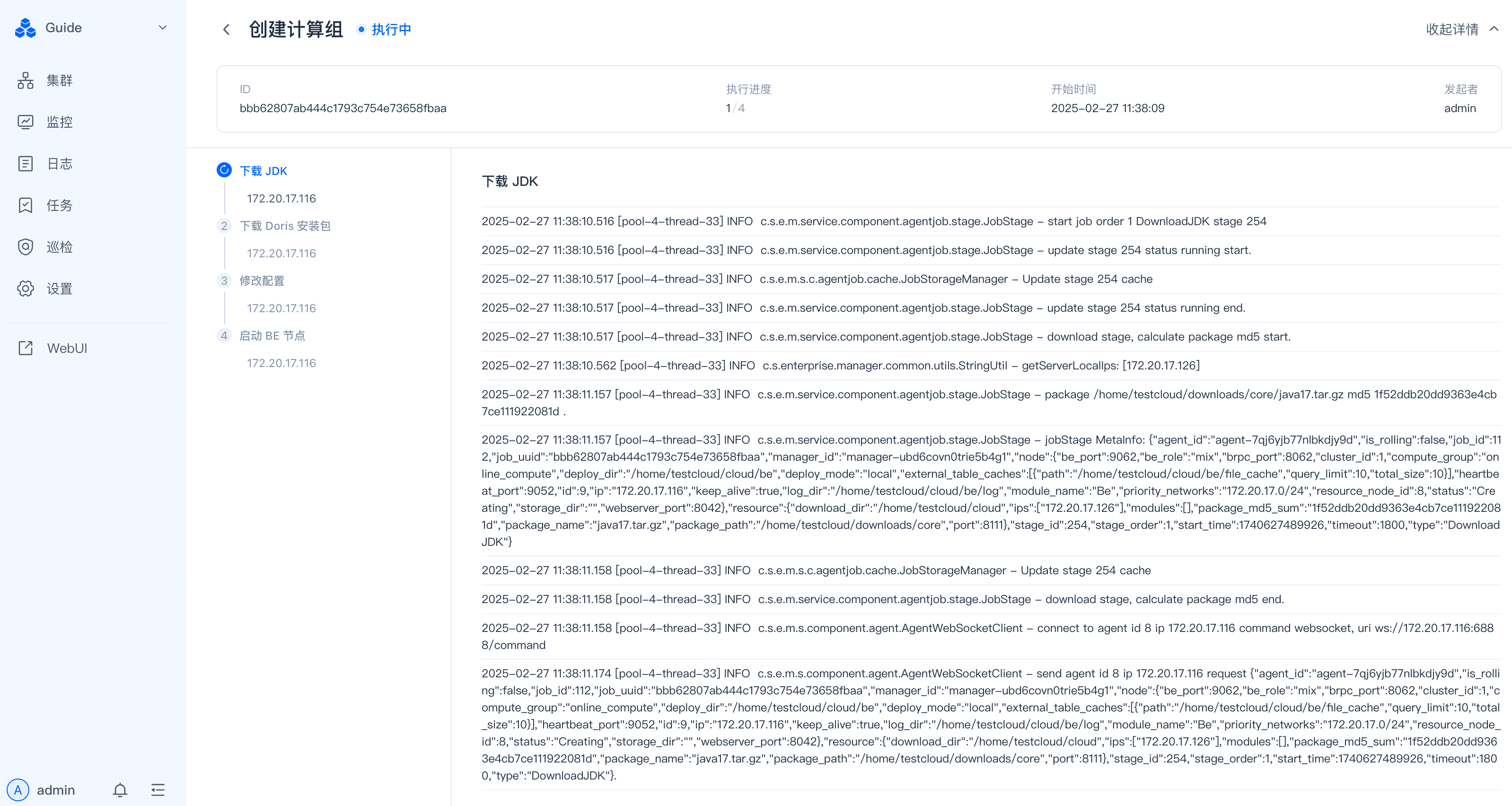
  3. 点击确认后,进入任务详情页面,可以看到任务的执行步骤和日志。

    图片展示的是SelectDB Enterprise Manager中创建计算组的执行中页面。页面左侧有导航栏,右侧显示任务ID、执行步骤、执行时间等信息,下方有“下拉JDK”“下载Doris安装包”“重启JDK”“自动杀进程”等操作选项。页面底部有“admin”标识。该图片与文档中“计算组操作”章节下“计算组启停”部分相关,用于说明重启计算组时的操作界面情况。

计算组启停

计算组的启停操作包括启动、停止、重启,操作类似,这里我们以重启为例说明操作步骤。

  1. 找到对应计算组右上角的重启按钮,点击后选择重启模式(滚动重启/全量重启)。

    图片展示的是SelectDB Enterprise Manager中计算组重启操作的界面。界面上方显示“计算组重启成功”。界面中有总览、节点、主机等选项卡,当前选中“总览”选项卡。在“计算组”区域,有FE节点和BE节点列表,各节点显示IP、状态、角色、端口等信息。在BE节点列表下方,有“请选择计算组重启模式?”提示框,提供滚动重启和全量重启两种模式,右侧有“重启”按钮,该按钮被红色框突出显示。此图与文档中计算组重启操作步骤的上下文对应,直观呈现了重启操作前的界面及重启模式选择。

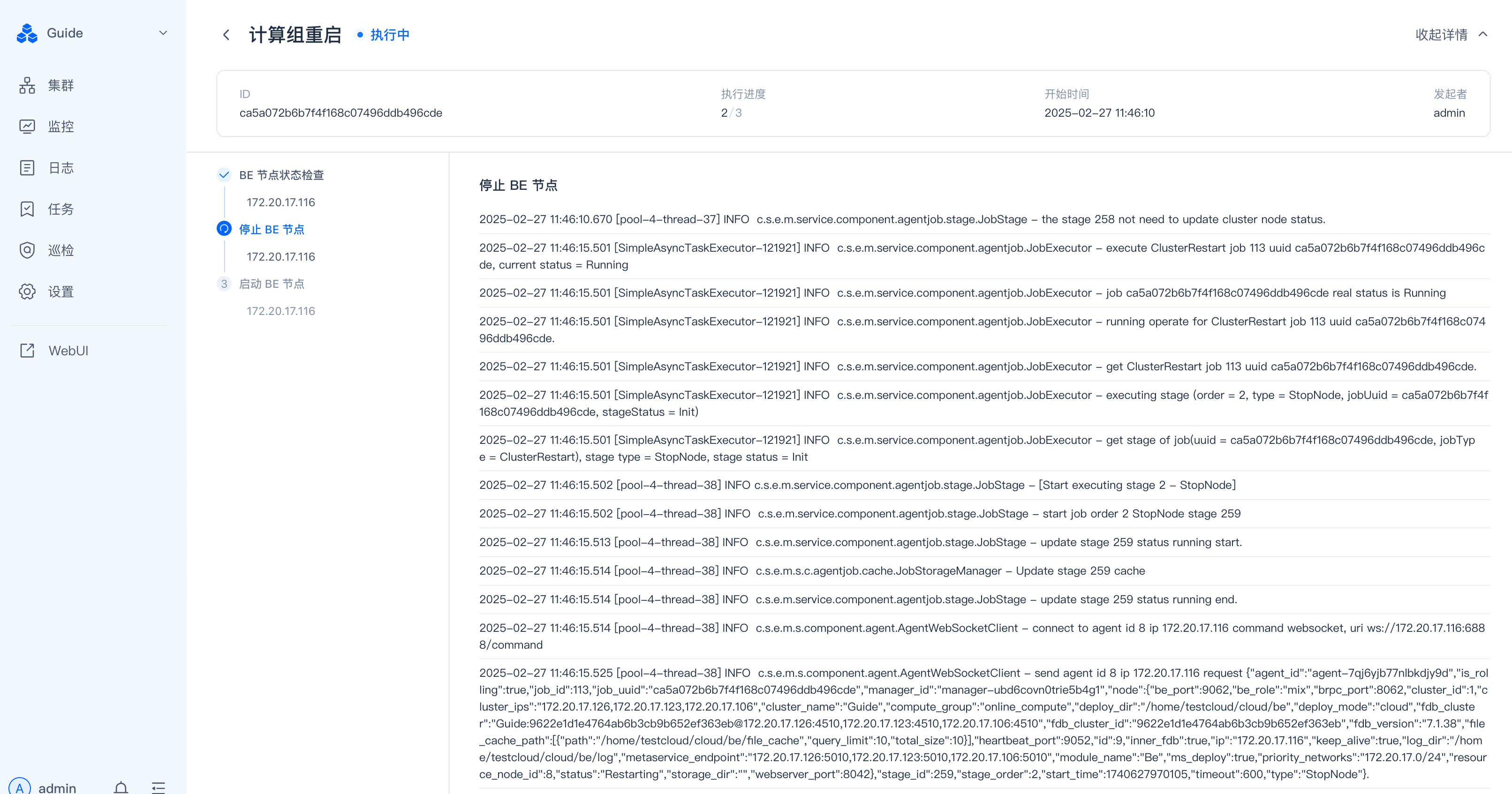
  2. 点击确定进入任务详情页面,可以看到执行步骤和日志。

    这张图片是计算组重启操作的任务详情页面,页面左侧为导航栏,顶部显示“计算组重启 · 执行中”,当前执行进度为2/3,开始时间为2025-02-27 16:46:10,负责人为admin。页面主区域展示了执行的具体步骤和日志,日志标题为“停止 BE 节点”,记录了多段执行信息,包含操作时间、相关组件及状态说明,呈现了计算组重启时停止相关节点的执行过程。

计算组扩容

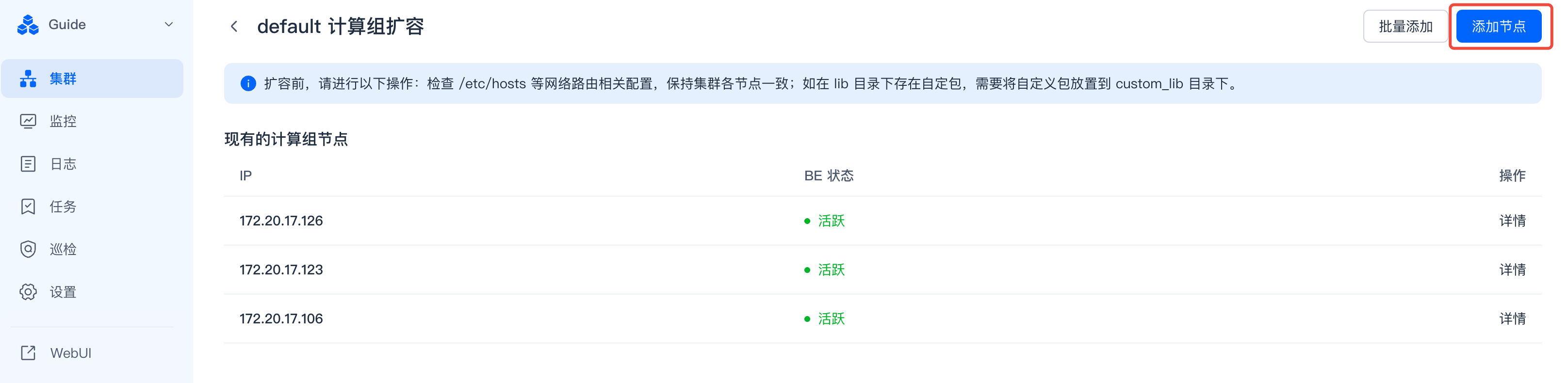
  1. 找到对应计算组右上角的扩容按钮,点击后进入扩容页面,如下图

    这张图是Enterprise Manager中计算组扩容的操作界面,标题为“default计算组扩容”,右上角有蓝色高亮的“添加节点”按钮,左侧为集群、监控等功能导航栏。界面提示扩容前需完成网络配置等准备工作,下方列出了现有计算组的节点信息,包括IP、BE状态,所有节点状态均显示为活跃,各节点右侧配有“详情”操作选项,对应文档中计算组扩容的操作流程页面。

  2. 点击右上角添加节点按钮,然后通过IP下拉列表选择要扩容的节点 (如果主机没有注册,需要先注册主机,流程和新建集群的主机注册一致)。
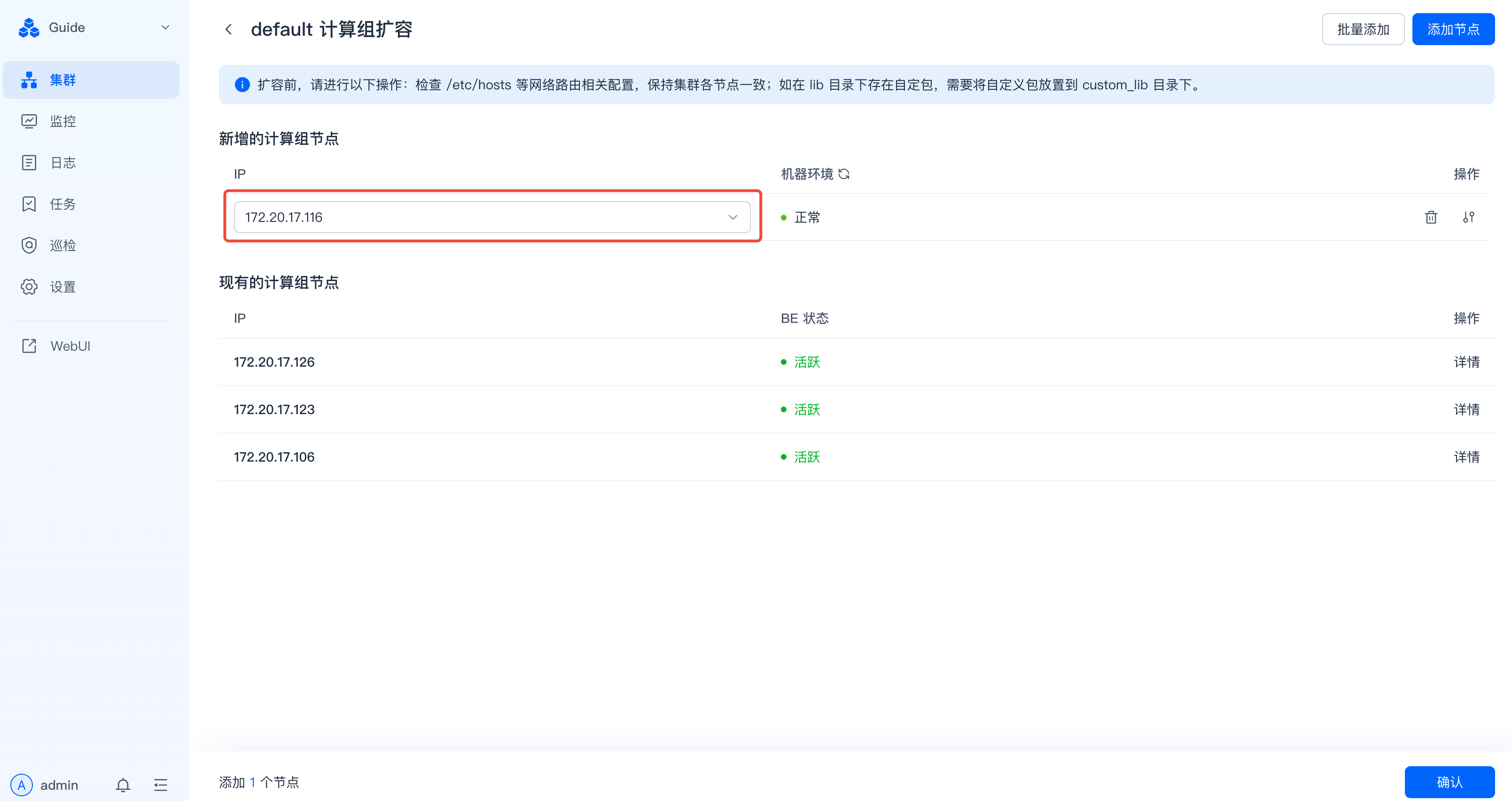
    这张图片展示的是SelectDB Enterprise Manager中default计算组扩容的操作页面,页面左侧是包含集群、监控、日志等选项的导航栏。页面上方提示需进行网络配置等扩容相关操作,中间“新增的计算组节点”区域的IP输入框为172.20.17.196,其右侧显示“正常”的机器环境状态,页面下方呈现现有的计算组节点信息,包括三个活跃节点的IP地址,页面底部还有“添加1个节点”的选项和确认扩容的按钮。该页面对应文档中计算组扩容操作里的节点选择与配置步骤,体现了扩容时选择待添加节点IP的操作环节。

  3. 扩容节点的端口和路径配置默认是用的已有节点的配置,如果要修改或者机器环境检查失败,可以点击右侧的自定义配置按钮进行修改。

    新版说明:扩容时可为每个新增节点选择一个已有节点作为同步配置来源节点,并选择需要同步的配置和文件内容。提交前请检查同步来源、待同步内容以及新节点的目录规划;同步完成后仍可在自定义配置中按实际环境调整端口和路径。
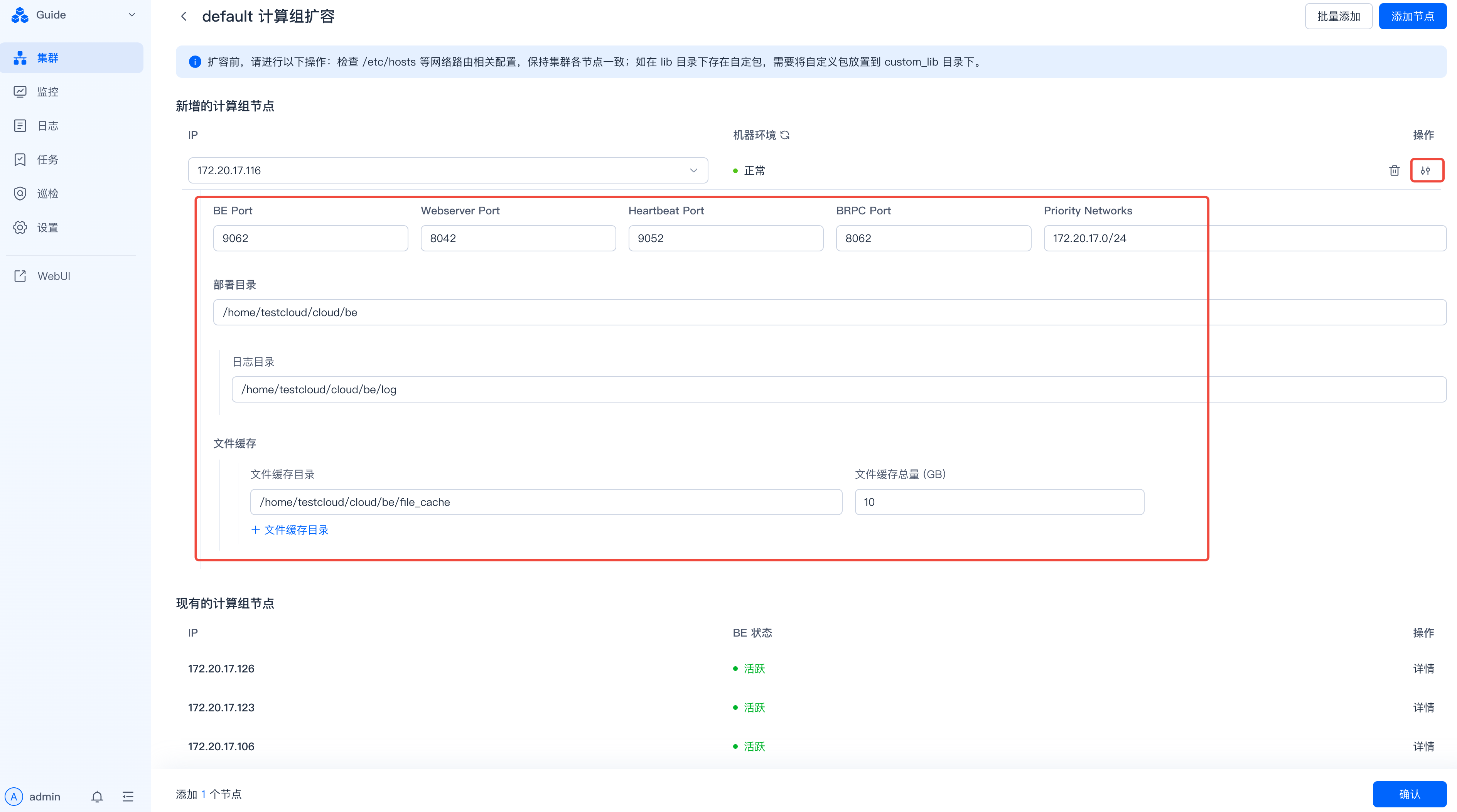
    图片展示的是SelectDB Enterprise Manager中计算组扩容的页面。页面上方显示集群名称为“default”,并有“数据源配置”“数据源管理”“数据源监控”等选项。页面中部有“新增的计算组节点”区域,显示IP为172.20.17.196,BE Port、Webserver Port、Heartbeat Port、BRPC Port均为9062,Priority Networks为172.20.17.6/24。下方有“部署目录”“目录权限”“文件缓存目录”等输入框,以及“常用IP的计算组节点”区域,显示IP及状态。该页面与文档中计算组扩容操作的缩容页面内容相关。

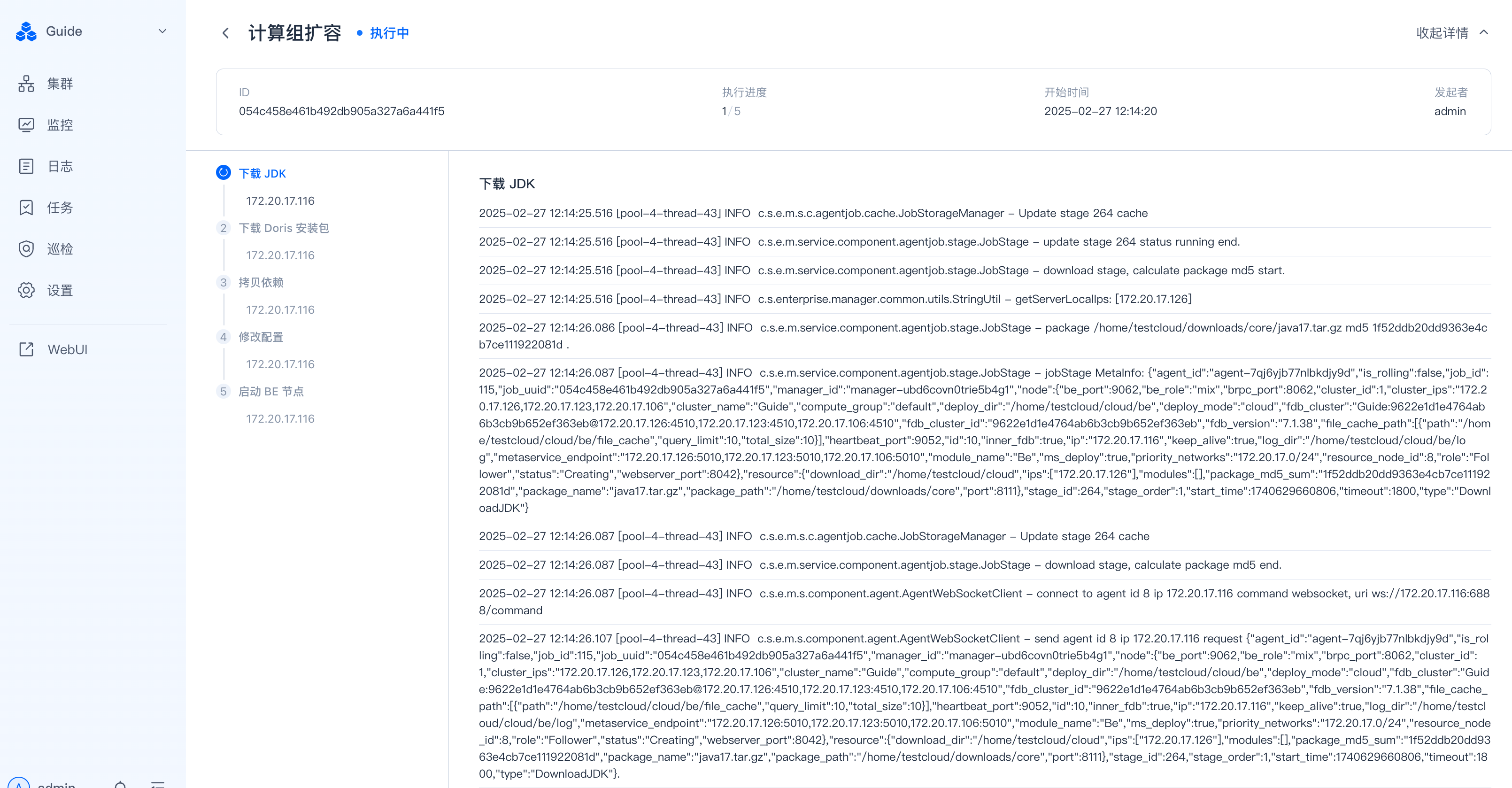
  4. 点击确认,开始扩容任务,进入任务详情页,可以查看执行步骤和日志。

    图片展示的是SelectDB Enterprise Manager中计算组缩容页面。页面左侧有导航栏,选中“计算组”选项。右侧上方显示计算组名称“下放JDK”,下方列出多条日志信息,如2020 - 02 - 27 12:14:59.536 INFO等。页面右上角有“收起详情”按钮。该图片与上文“计算组缩容”操作相关,直观呈现了进入缩容页面后的界面情况,帮助用户了解操作后的页面展示。

计算组缩容

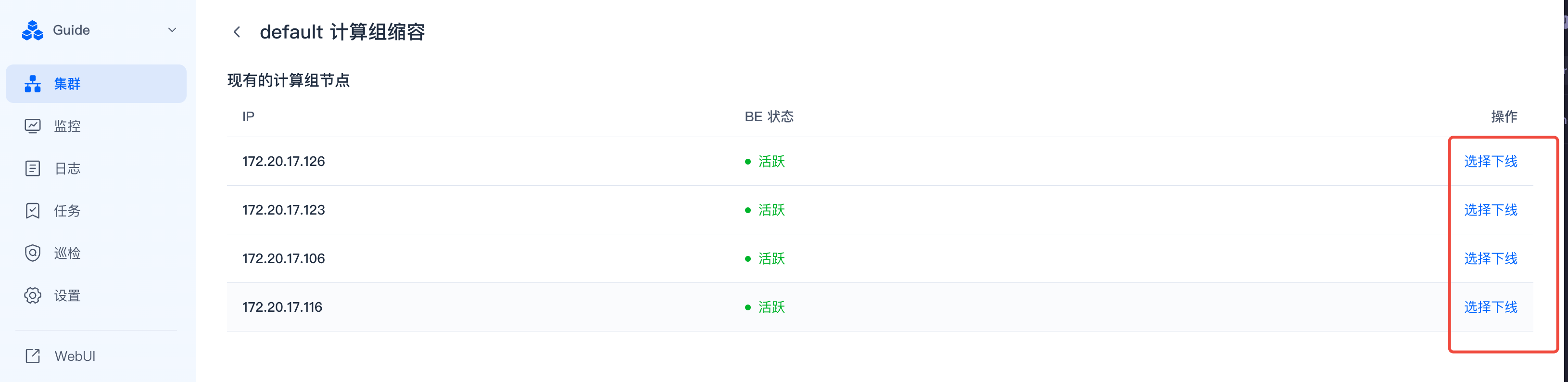
  1. 找到对应计算组右上角的缩容按钮,点击后进入缩容页面,如下图。

    图片展示的是SelectDB Enterprise Manager中计算组缩容页面。页面左侧为导航栏,选中“集群”选项。右侧显示现有计算组节点信息,包括IP地址和BE状态,如172.20.17.126的IP地址和活跃的BE状态。右侧操作栏有“选择下线”按钮,对应每个节点,如172.20.17.126右侧有四个“选择下线”按钮。该图片与文档中计算组缩容操作的上下文对应,直观呈现了操作页面及节点选择下线的界面。

  2. 点击需要缩容节点右侧的选择下线,此时页面会显示将要缩容的节点和缩容后计算组剩余的节点,这里允许将一个计算组的所有be节点下掉。
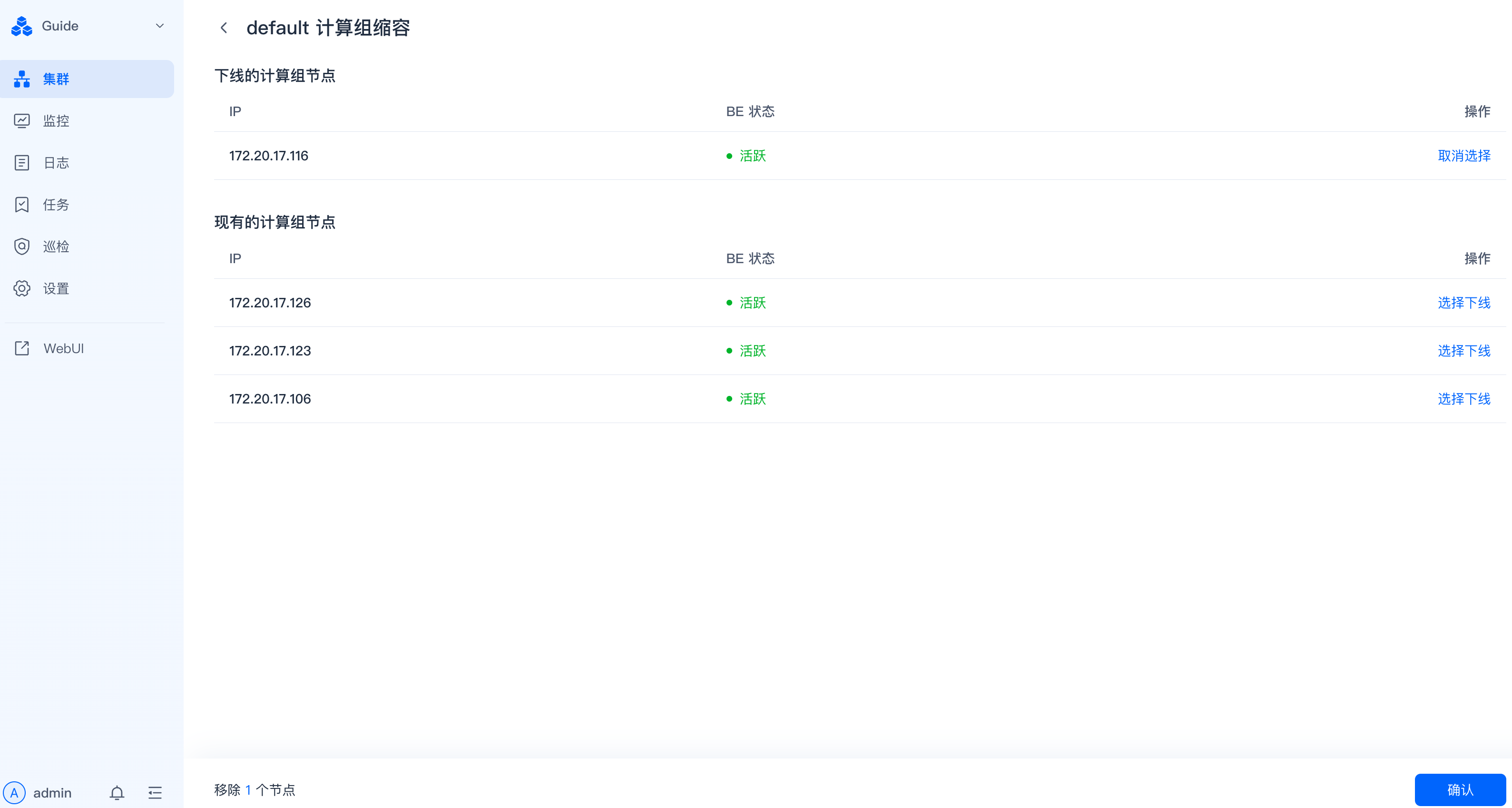
    图片展示的是SelectDB Enterprise Manager中计算组扩容操作界面。左侧为导航栏,选中“集群”选项。右侧上方显示“default计算组缩容”,下方有“下线的计算组节点”和“现有的计算组节点”,各节点IP及BE状态以列表形式呈现,右侧有“取消选择”和“选择下线”操作按钮。底部提示“移除1个节点”,并有“确认”按钮。该图与文档中计算组扩容操作上下文对应,直观呈现了操作前的节点选择界面。

  3. 点击确认,会弹窗提示进行确认,这里可以选择是否 同时清理BE目录。 最后点击确定进入任务执行详情页面。

    图片展示的是SelectDB Enterprise Manager中计算组减少节点的确认弹窗。弹窗标题为“计算组减少1个节点”,显示IP为172.20.17.116,下方有“同时清理BE目录”选项,未勾选。弹窗右上角有关闭按钮,底部有“取消”和“确定”两个按钮。该弹窗与上文计算组扩容操作中点击“确认”后弹出的确认窗口内容相关,用于提示用户进行计算组节点减少操作并确认是否同时清理BE目录。

    该图片是SelectDB Enterprise Manager的计算组扩容操作的界面截图,界面顶部明确标注了“计算组扩容”的标题内容,页面还展示了相关的BE节点运行信息,包含节点的时间戳、进程状态等相关数据,该界面对应文档中计算组扩容操作的相关管控页面,用于显示计算组内BE节点的状态信息,支撑存算分离集群的计算组扩容相关操作的管控查看。