监控告警常见问题
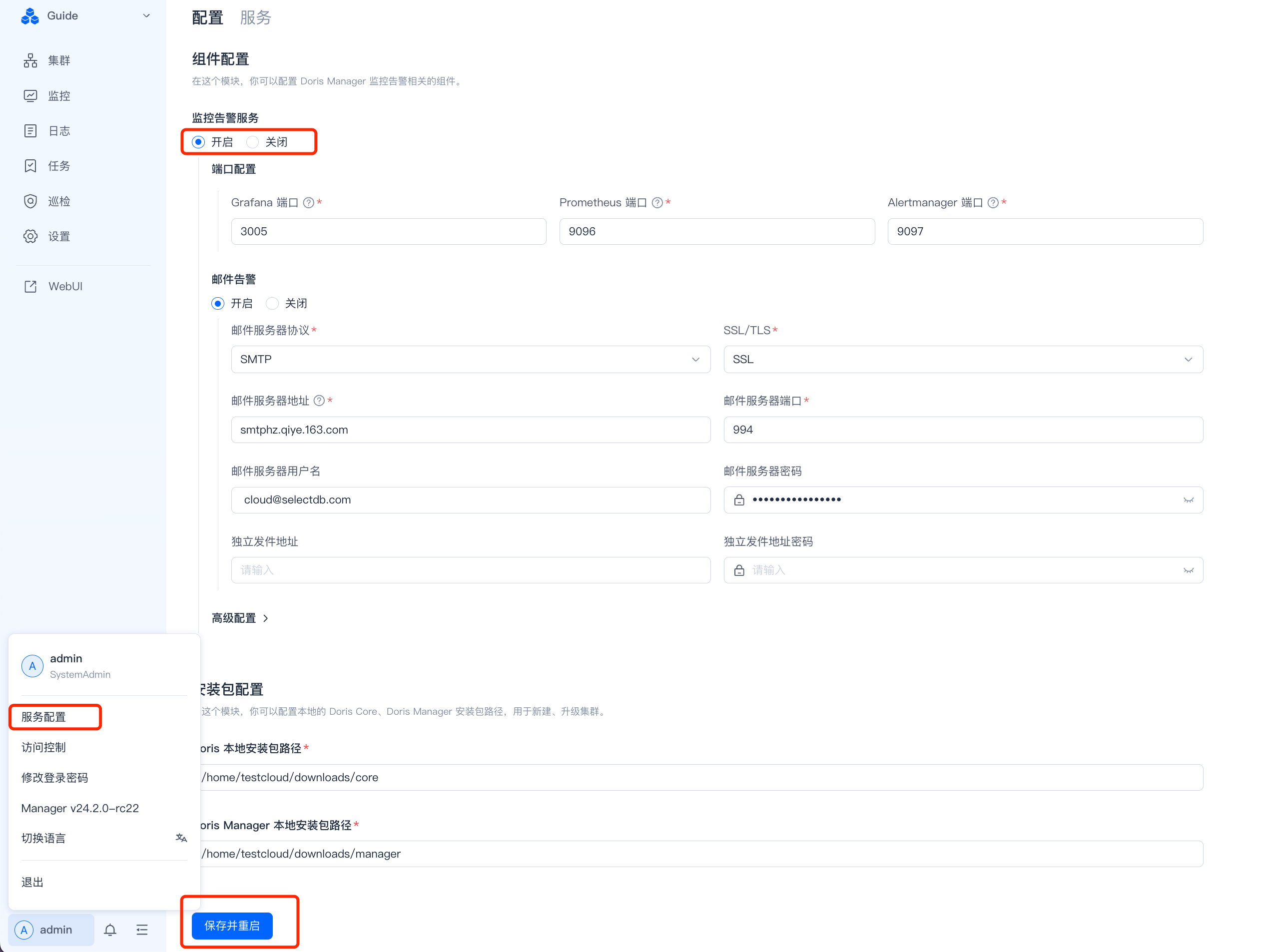
Q1:如何 开启/关闭 监控告警服务?
找到服务配置页面,先点击开启/关闭监控告警服务按钮,点击 保存并重启
Q2:如何开启或关闭监控告警的认证功能?
注意:
- Manager 24.0.3 版本开始,默认为监控组件开启认证功能
-
【找到认证的开关】
编辑
webserver/conf/manager.conf文件- 设置
MONITOR_AUTH_ENABLE字段为 FALSE 则关闭监控的认证(修改完需重启 webserver ) - 设置
MONITOR_AUTH_ENABLE字段为 TRUE 则开启监控的认证(修改完需重启 webserver )
- 设置
-
【设置账号密码(如果您打算开启监控的认证)】
增加监控组件的认证,也就是赋予grafana、prometheus、alertmanager 三个组件单独的账号和密码
-
开启认证开关
- 设置
MONITOR_AUTH_ENABLE = TRUE
- 设置
-
设置 grafana 的账号和密码
GRAFANA_USER字段代表 grafana 组件的用户名(目前只支持 admin 用户)GRAFANA_PASS字段代表 grafana 组件的密码,不单独设置的话 manager 在启动时会为其设置随机密码,并存储在config_tool_configs表里面的grafana_pass字段中
-
设置 prometheus 的账号和密码
PROMETHEUS_USER字段代表 prometheus 组件的用户名(通常使用 admin 用户)PROMETHEUS_PASS字段代表 prometheus 组件的密码,不单独设置的话 manager 在启动时会为其设置随机密码,并存储在config_tool_configs表里面的prometheus_pass字段中
-
设置 alertmanager 的账号和密码
ALERTMANAGER_USER字段代表 alertmanager 组件的用户名(通常使用 admin 用户)ALERTMANAGER_PASS字段代表 alertmanager 组件的密码,不单独设置的话 manager 在启动时会为其设置随机密码,并存储在config_tool_configs表里面的alertmanger_pass字段中
示例:
# whether to add auth for monitor components or not
MONITOR_AUTH_ENABLE=TRUE

# grafana user(only support admin)
GRAFANA_USER=admin
# if {MONITOR_AUTH_ENABLE} is true and password is empty, use random password
GRAFANA_PASS=

# prometheus user
PROMETHEUS_USER=admin
# if {MONITOR_AUTH_ENABLE} is true and password is empty, use random password
PROMETHEUS_PASS=

# alertmanager user
ALERTMANAGER_USER=admin
# if {MONITOR_AUTH_ENABLE} is true and password is empty, use random password
ALERTMANAGER_PASS= -
Q3:如何查看监控告警组件的密码?
-
查看
webserver/config-tool/meta/meta.yaml文件grafana:
auth_user: admin
auth_pass: xxxxx
prometheus:
auth_user: admin
storage_retention_time: 30
auth_pass: xxxxx
alert_manager:
auth_user: admin
auth_pass: xxxxx -
如果没有出现
webserver/config-tool/meta/meta.yaml文件,需要登录数据库查看-
登录数据库
-
查看密码
登录到mysql 或者 H2 之后,可以直接执行
SELECT * FROM CONFIG_TOOL_CONFIGS查看 config_tool_configs这个表,找到下图的几个字段即可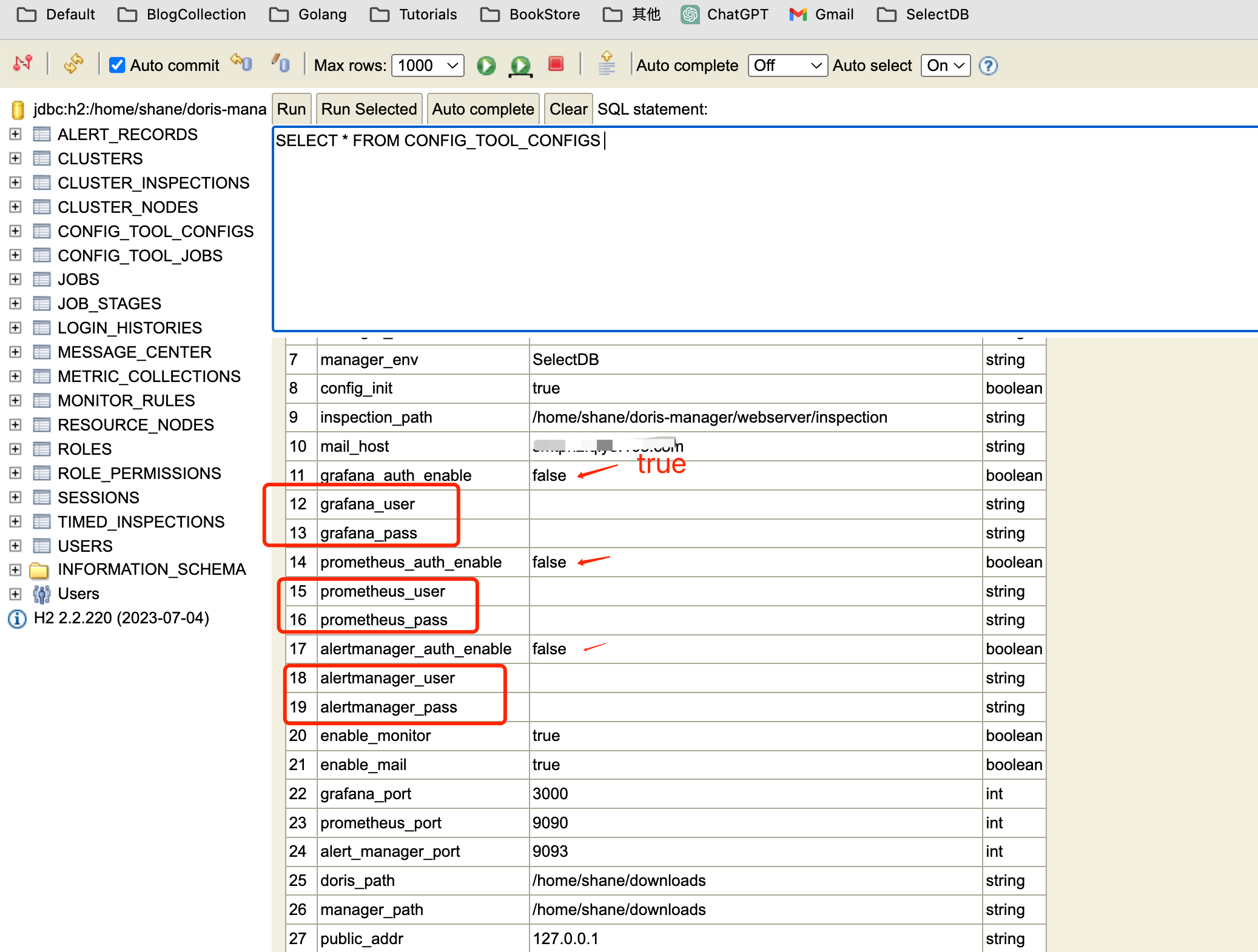
-
Q4:创建告警策略失败如何处理?
创建告警策略如果失败,需要检查是否是编码问题导致,目前需要mysql支持utf8编码。
-
查看数据库编码:
mysql> show variables like 'character%';
+--------------------------+----------------------------+
| Variable_name            | Value                      |
+--------------------------+----------------------------+
| character_set_client     | utf8                       |
| character_set_connection | utf8                       |
| character_set_database   | utf8                       |
| character_set_filesystem | binary                     |
| character_set_results    | utf8                       |
| character_set_server     | utf8                       |
| character_set_system     | utf8                       |
| character_sets_dir       | /usr/share/mysql/charsets/ |
+--------------------------+----------------------------+
8 rows in set (0.05 sec) -
如果不能立即重启mysql永久修改编码,可以临时修改(连接mysql,直接执行下面的set语句)
set character_set_database=utf8;
set character_set_server=utf8; -
在修改完mysql支持的编码为utf8之后,还需要对已有的表修改编码(所有的表都应改动)
ALTER TABLE monitor_rules CONVERT TO CHARACTER SET utf8 COLLATE utf8_unicode_ci;
ALTER TABLE monitor_annotations CONVERT TO CHARACTER SET utf8 COLLATE utf8_unicode_ci;
ALTER TABLE alert_records CONVERT TO CHARACTER SET utf8 COLLATE utf8_unicode_ci;
ALTER TABLE message_center CONVERT TO CHARACTER SET utf8 COLLATE utf8_unicode_ci;
ALTER TABLE timed_inspections CONVERT TO CHARACTER SET utf8 COLLATE utf8_unicode_ci;
ALTER TABLE cluster_inspections CONVERT TO CHARACTER SET utf8 COLLATE utf8_unicode_ci;
ALTER TABLE job_stages CONVERT TO CHARACTER SET utf8 COLLATE utf8_unicode_ci; -
修改完之后需要重启webserver
cd webserver;
# 停止 webserver
sh bin/stop.sh
# 启动 webserver
sh bin/start.sh
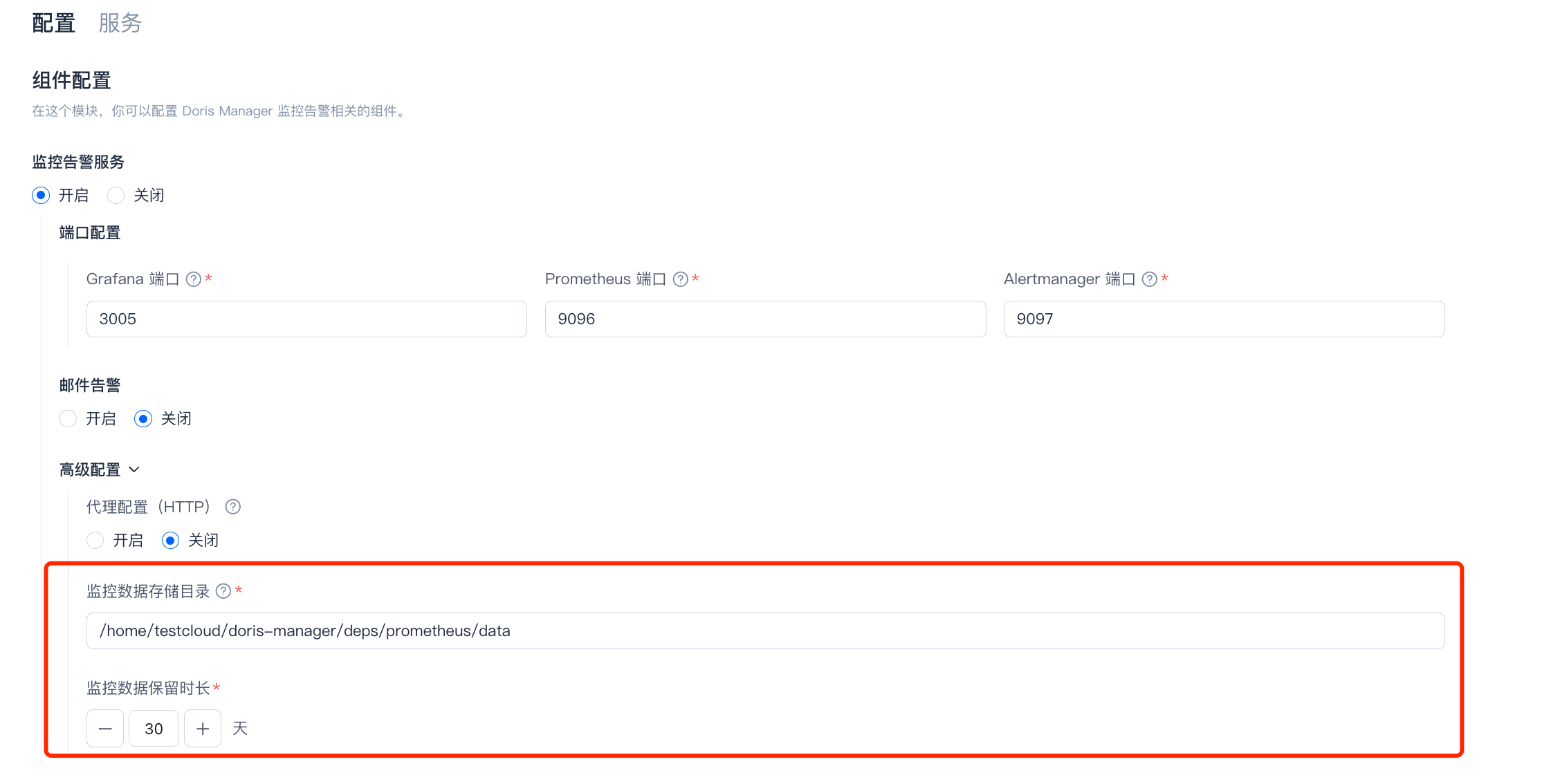
Q5:如何管理监控数据的存储目录以及保留时长?
目前监控数据的默认存储路径为{Prometheus部署目录}/data(Prometheus部署目录在manager部署目录下面的deps/prometheus),数据保留时间为30天,如果当前服务配置里面的高级配置为空,可以补充上面两个输入
Q6:监控看板无数据如何排查?
-
如果是所有看板都无数据,需要确认以下几个方面:
-
Manager 服务所在的机器与浏览器所在机器的时区和时间是否一致
-
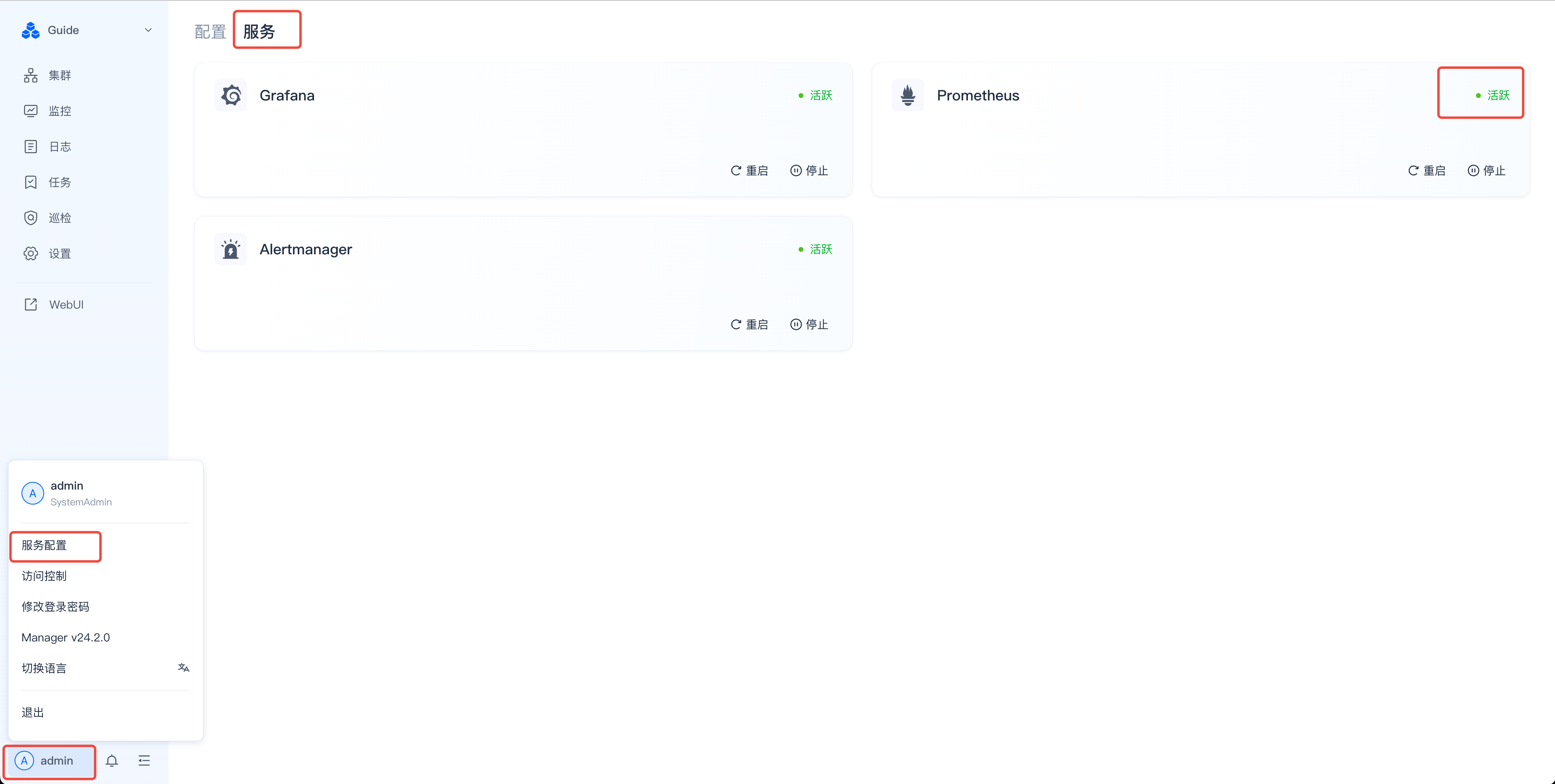
Prometheus 服务是否正常,可以到服务配置里面查看一下状态,如果服务停止,可点击“启动”来开启服务
-
-
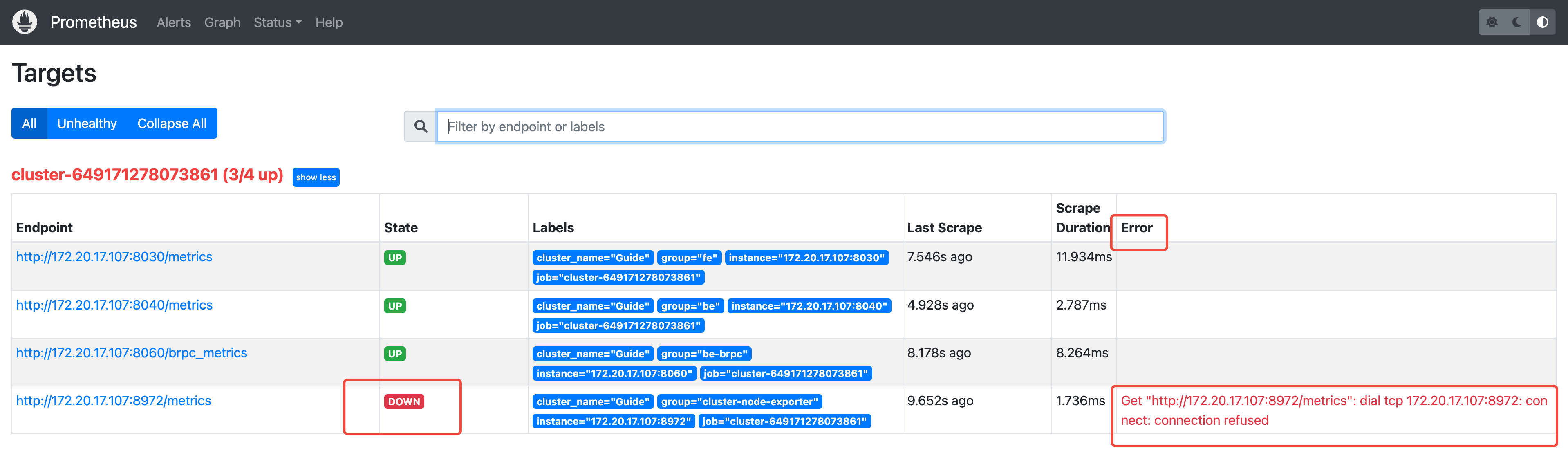
如果是部分看板无数据,可能是部分采集节点挂掉或者网络超时,需要登录 Prometheus 页面查看具体原因如下图就出现了一个报错的节点,需要确认对应进程(Agent、FE、BE)是否存活且网络通畅
-
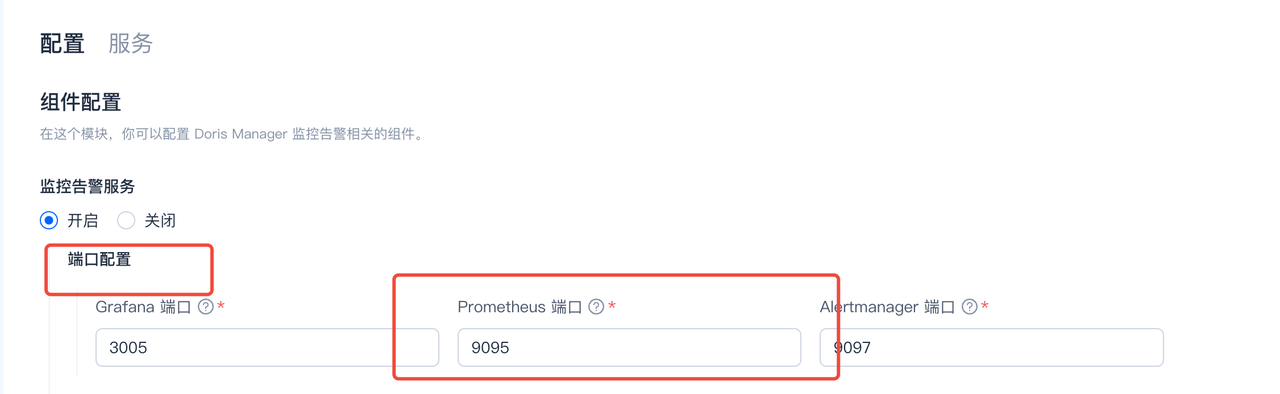
根据服务配置里面设置的端口(如下图的 9095),您需要在浏览器里面访问 promehteus 页面(目前监控组件默认都是开启认证的,查看密码的步骤请看 Q3 )
-
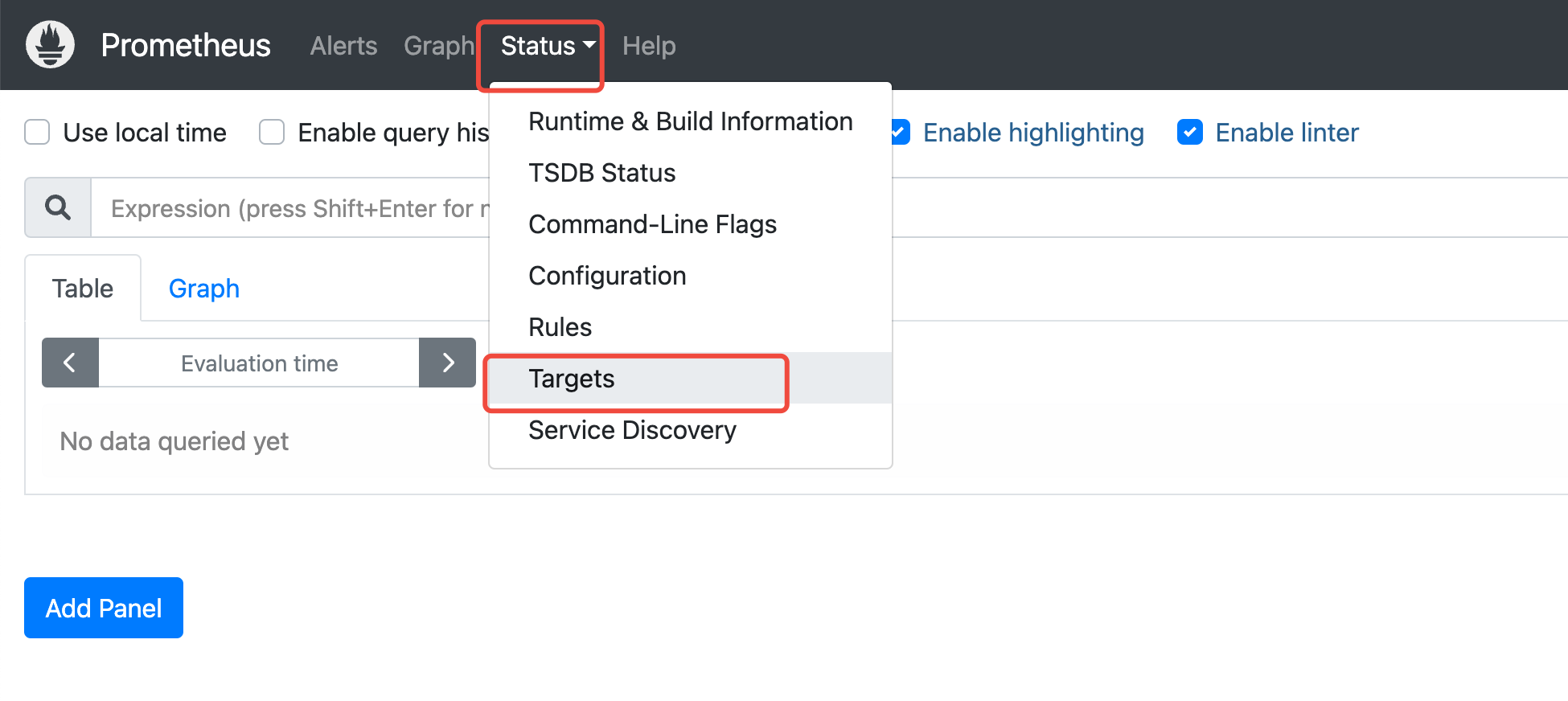
进入 Prometheus Web 页面,检查 targets 页面有无节点数据以及报错(其中 targets 就是监控数据的来源节点)
-
Q7:配置"钉钉"告警对象未收到告警消息怎么处理?
-
在告警历史页面确认是否产生了告警
-
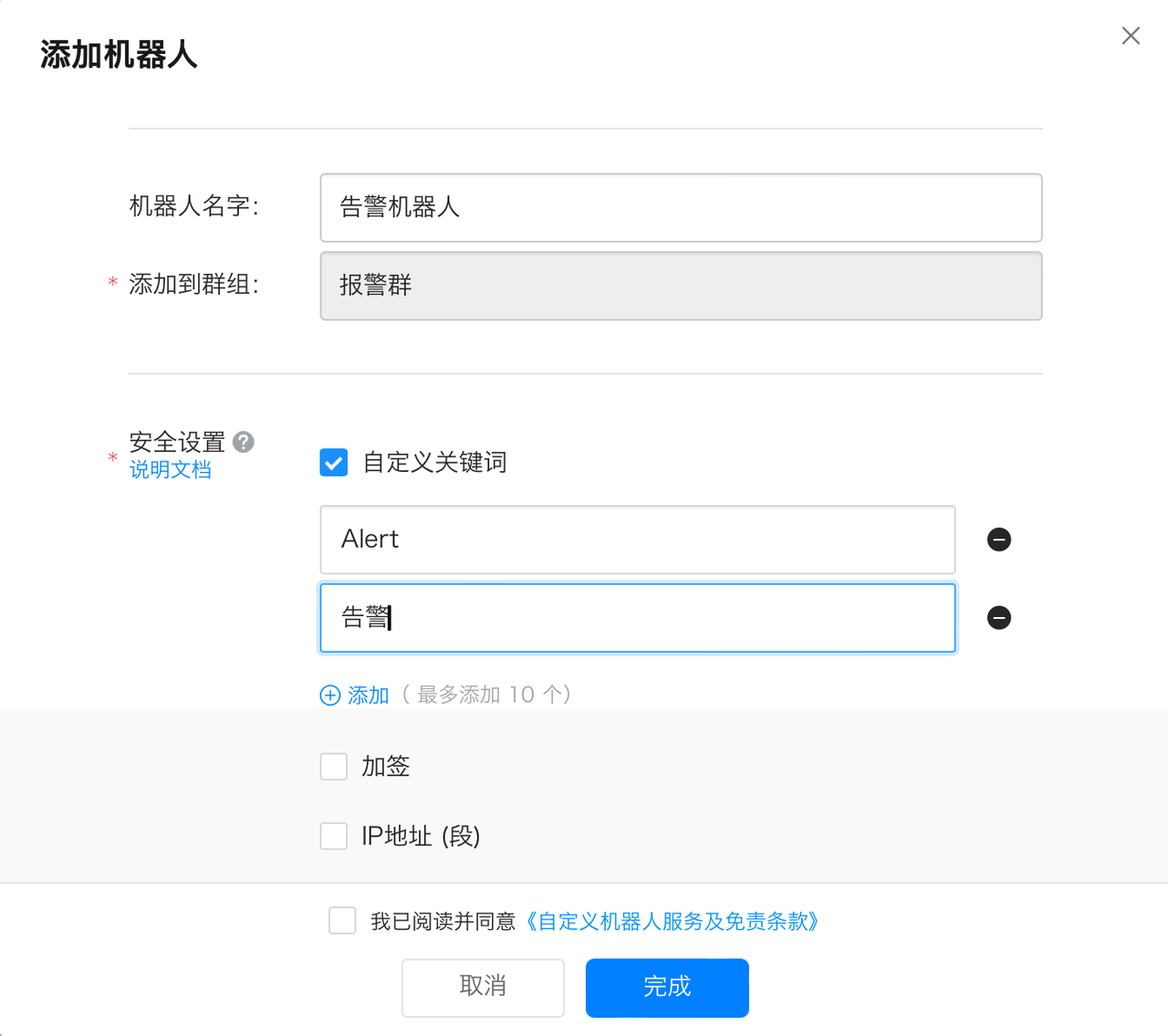
检查钉钉机器人的配置
-
检查IP白名单是否配置
-
关键字过滤部分需要增加 "Alert" 和 "告警" 字样
-
-
其他问题,可查看 webserver/log/manager.out, 搜索
send DingTalk,找到具体报错
Q8:24.2.x 版本中如何在 grafana 自定义看板中增加/调整图表?
从 24.2.0 版本开始,Manager 分别对存算一体和存算分离集群提供2种类型的监控图表,如下图
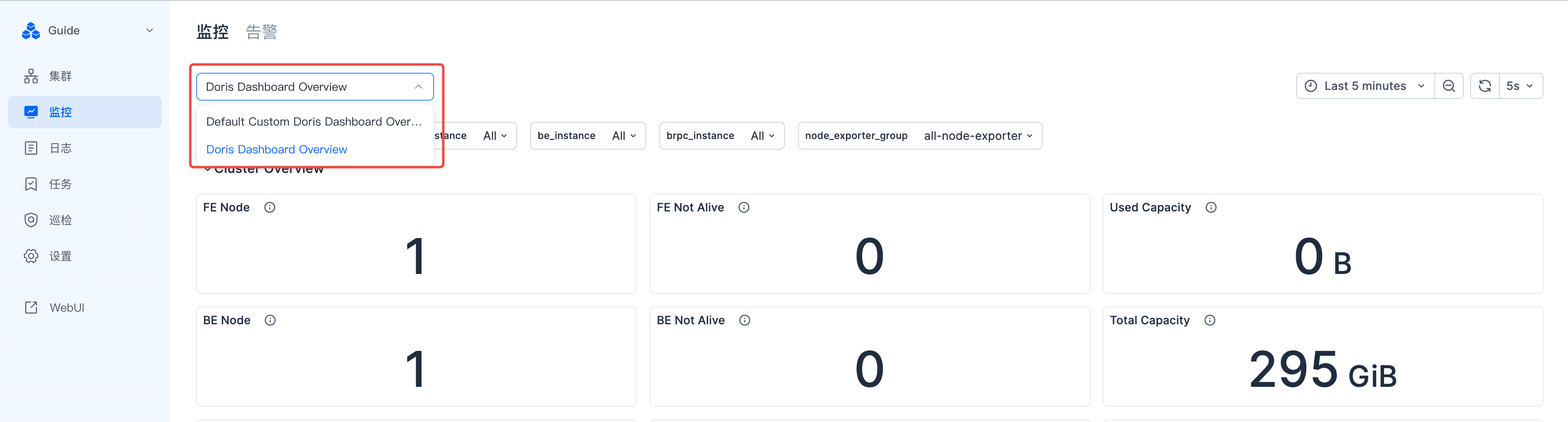
其中 Default Custom 开头的是默认的可编辑的图表,您可以在这个图表上面新增或者编辑自己的图表,在后续的 Manager 升级过程中,并不会覆盖该图表;而另外的 Doris Dashboard Overview 则是不可编辑的,后续的 Manager 升级过程会直接覆盖该图表
-
编辑当前图表
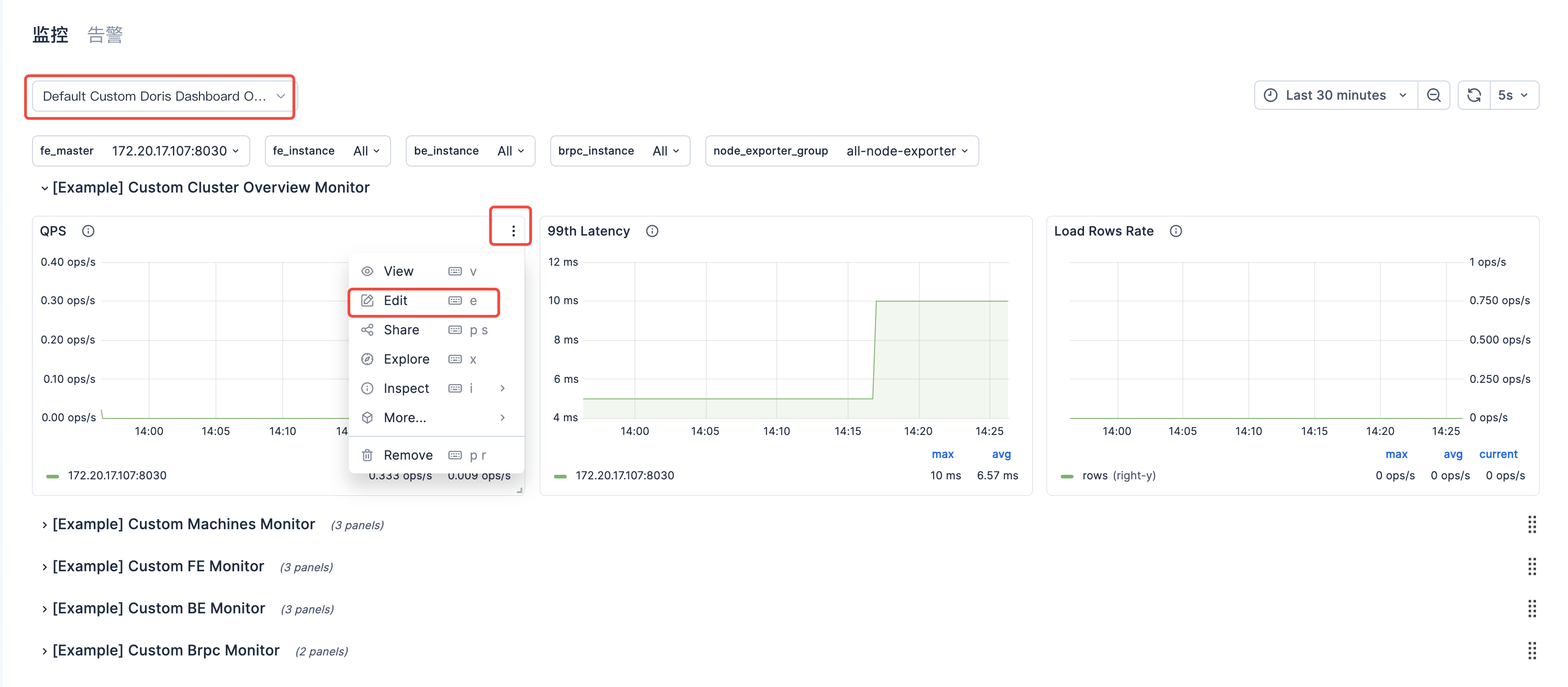
可以修改图表名称,图表对应的 PromQL 等
-
新增图表
目前 Manager 对监控页面的编辑方式并未完全放开,新增图表可以直接登录 grafana 修改,登录方式
-
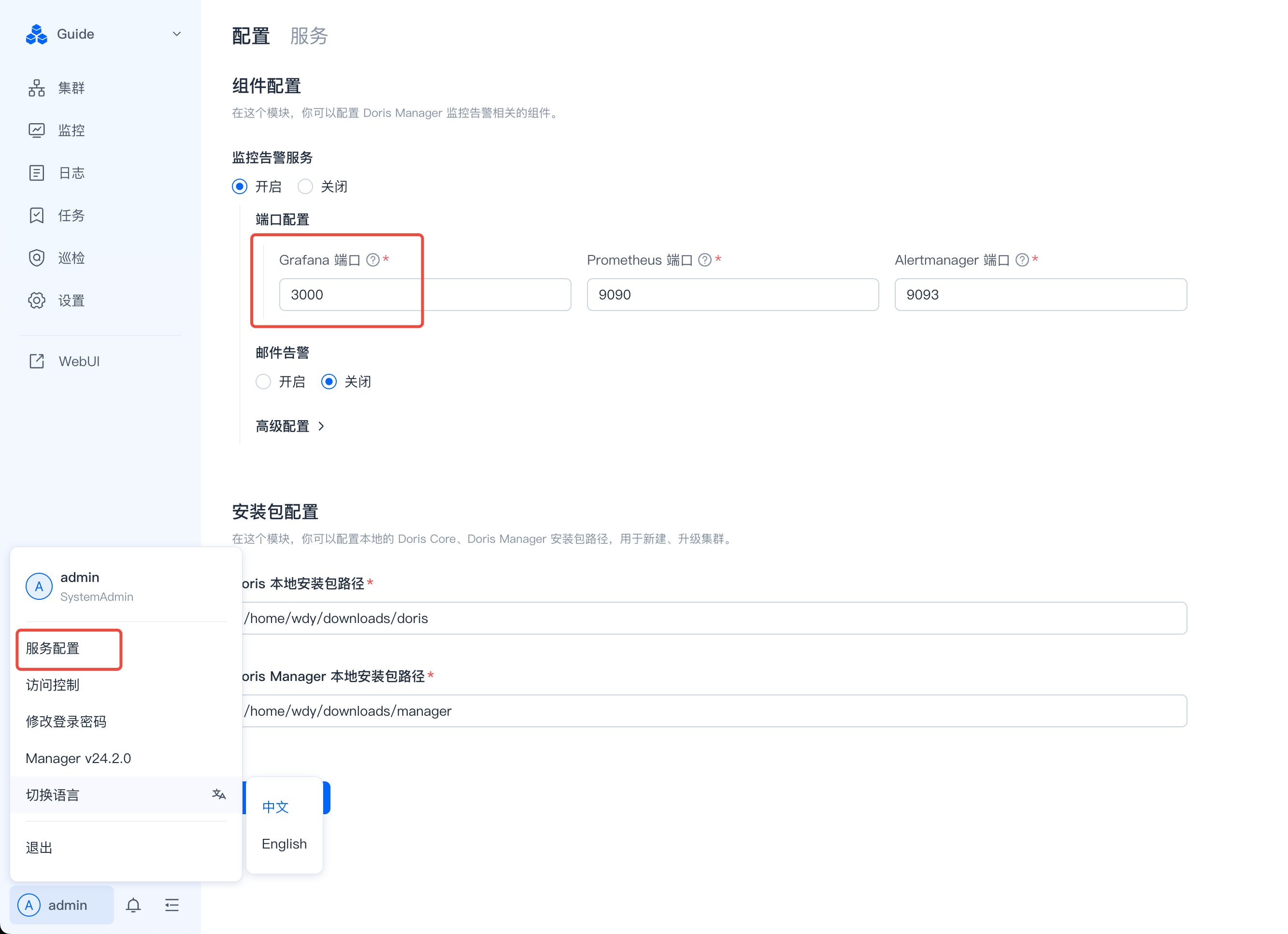
找到 grafana 的服务端口
-
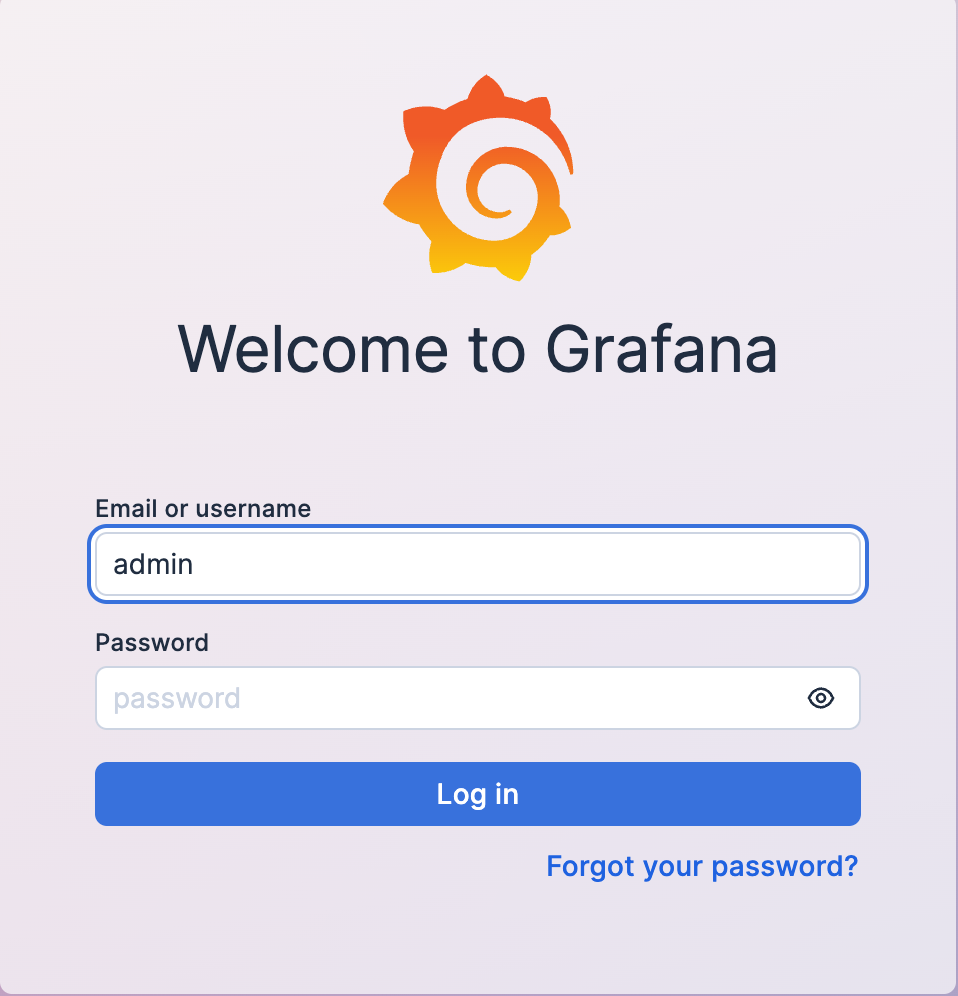
访问 Grafana 页面,用户名为 admin,密码可以根据 Q3 查找
-
找到要编辑的看板
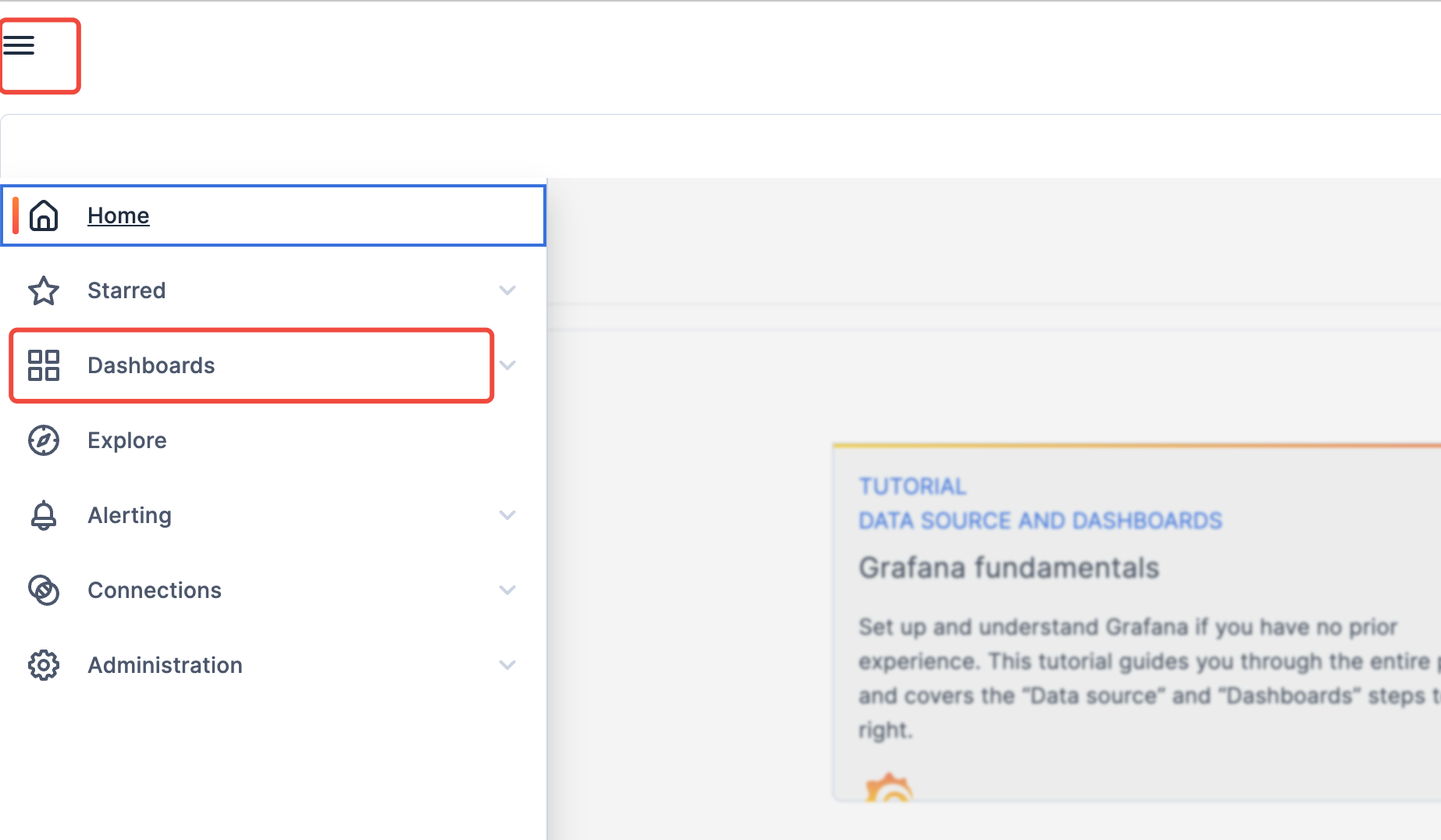
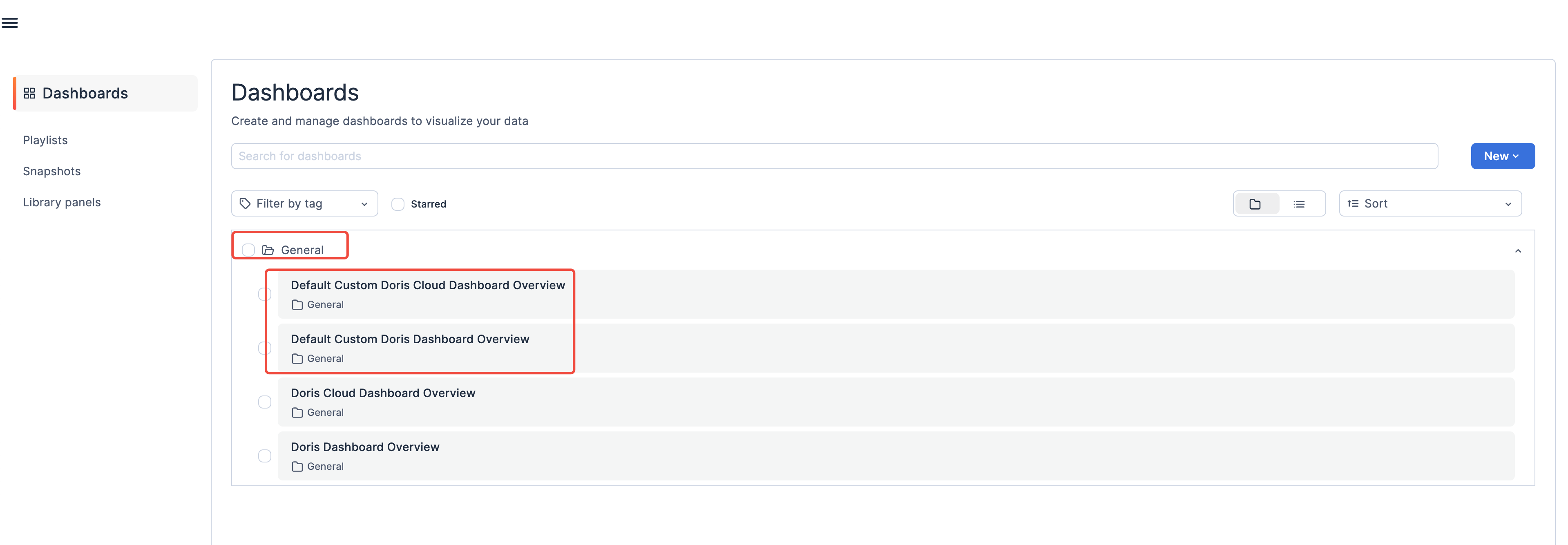
点击 General 目录,可以看到 4 个内置的看板,Default Custom开头的为可编辑的自定义看板,其中
Default Custom Doris Dashboard Overview为存算一体集群的自定义看板,Default Custom Doris Cloud Dashboard Overview为存算分离集群的自定义看板 -
通过 Add 方式新增看板
![图片展示的是Grafana监控页面。页面上方有“Add”按钮,点击后弹出下拉菜单,其中“Visualization”选项被红色框突出显示。页面下方有多个图表,包括QPS、99th Latency、Load Rows Rj等数据的折线图和柱状图。页面左下角有多个监控面板标题,如“[Example] Custom Cluster Overview Monitor”等。该图片与文档中“通过Add方式新增看板”的内容相关,直观呈现了在Grafana中通过“Add”按钮添加可视化图表的操作位置。](/assets/images/image-017-4828b6c0dcfbb39058712dde5e4247b5.webp)
-
通过复制已有看板进行编辑
![图片展示的是SelectDB Enterprise Manager监控页面中“[Example] Custom Cluster Overview Monitor”看板的界面。画面右侧有一个下拉菜单,其中“More...”选项被红色框突出显示。该图片与文档中“通过复制已有看板进行编辑”部分内容相关,用于说明在已有看板基础上进行编辑的操作步骤,即通过点击看板右上角的下拉菜单,选择“More...”中的“Copy”选项,可复制已有看板进行编辑。](/assets/images/image-018-76554e019bbd7c76e0aa82bb41905ea5.webp)
具体可以参考开源的方式。
-