部署 Manager
根据您的机器架构(x64或arm64),选择对应的安装包进行下载。
部署 Manager Web 服务
新建或者选择已有的安装目录,将当前版本安装包下载或移动到目标机器目录。以下以安装包 selectdb-manager-26.0.0-x64-bin.tar.gz 为例,实际文件名以当前发布包为准。
启动前,需要根据实际场景配置 Manager 服务的元信息,包括页面端口和元数据存放信息。编辑配置文件 webserver/conf/manager.conf。
元数据数据库说明: 默认使用 H2。使用 MySQL、PostgreSQL、OceanBase(MySQL 模式)或 TBase 时,设置对应的 DB_TYPE,并填写 DB_HOST、DB_PORT、DB_USER、DB_PASS 和 DB_DBNAME。对于 PostgreSQL 兼容或需要指定 Schema 的数据库,可按需设置 DB_SCHEMA;仅在默认驱动或方言不适用时才设置 DB_DRIVER_CLASS 和 DB_DIALECT_CLASS。配置完成后,启动 Webserver 进程。
-
解压安装包
$ tar -zxvf selectdb-manager-<version>-x64-bin.tar.gz -
安装包目录层次简述
selectdb-manager-<version>-x64-bin
├── agent
│   ├── install.sh
│   ├── manager-agent-<version>-x64-bin.tar.gz
│   └── validation.sh
├── deps
│   ├── alertmanager
│   ├── foundationdb
│   ├── grafana
│   ├── jdk
│   ├── jdk17
│   ├── prometheus
│   └── webui
├── LICENSE
└── webserver
    ├── bin
    ├── conf
    ├── config-tool
    ├── inspection
    ├── lib
└── static-
agent目录下放置的是 agent 的安装包和一键部署脚本 -
deps目录下放置了监控组件、WebUI组件的安装依赖目录,以及携带的 JDK 依赖等,下面介绍几个关键的组件信息安装包路径 代表组件名称 组件用途 deps/alertmanagerAlertmanager 告警服务 deps/grafanaGrafana 监控看板展示 deps/prometheusPrometheus 监控数据采集 deps/webuiWebUI SelectDB 自带的协助用户管理、探索数据的组件 webserverWebserver Manager web 服务启停的入口,第一次部署主要需要关注该目录即可
-
-
修改 manager 的配置文件
配置名称 配置用途 默认值 示例 MANAGER_PORT代表 Manager Web 服务的端口 8004 WEBUI_PORT代表 WebUI 服务的端口 8006 DB_TYPE代表 Manager 服务使用的元数据存储类型。当前支持 h2、mysql、postgresql、oceanbase-mysql和tbase;oceanbase是oceanbase-mysql的别名,tdsql、tdsql-tbase、tdsql-pg是tbase的别名。H2 默认可用。H2 DB_TYPE=mysqlDATA_PATHDB_TYPE=h2时,数据文件存储目录;manager部署目录/webserver/data /opt/doris-manager/webserver/dataDB_HOST当 DB_TYPE使用非 H2 的外部数据库时,需要配置数据库地址。- DB_HOST=172.20.17.106DB_PORT当 DB_TYPE使用非 H2 的外部数据库时,需要配置数据库端口。- DB_PORT=3306DB_USER当 DB_TYPE使用非 H2 的外部数据库时,需要配置连接用户。- DB_USER=rootDB_PASS当 DB_TYPE使用非 H2 的外部数据库时,需要配置连接密码。- DB_PASS=xxxDB_DBNAME当 DB_TYPE使用非 H2 的外部数据库时,需要配置 Manager 使用的数据库名称。- DB_DBNAME=doris_manager$ vim webserver/conf/manager.conf
# http port
MANAGER_PORT=8004
# WebUI component http port
WEBUI_PORT=8006
# Metadata storage type: h2/mysql/postgresql/oceanbase-mysql/tbase.
# aliases: oceanbase -> oceanbase-mysql;
# tdsql/tdsql-tbase/tdsql-pg -> tbase.
# h2 is supported by default.
DB_TYPE=h2
# H2 metadata data path. Use an absolute path when configured.
DATA_PATH=
# Configure the following fields for an external metadata database.
DB_HOST=
DB_PORT=
DB_USER=
DB_PASS=
DB_DBNAME=
# Optional schema for PostgreSQL-compatible or schema-aware databases.
DB_SCHEMA=
# Optional JDBC URL suffix and advanced driver/dialect overrides.
DB_URL_SUFFIX='?useSSL=false&useUnicode=true&characterEncoding=UTF-8'
DB_DRIVER_CLASS=
DB_DIALECT_CLASS= -
启动 webserver
cd webserver; sh bin/start.sh -
验证 webserver 是否启动成功,以
MANAGER_PORT为8004为例# 查看端口是否启动成功
netstat -nltp | grep 8004
# 如果启动失败,根据日志查看启动失败的原因
cd webserver/log;
24.3.0版本之前的日志统一写入manager.out
cat manager.out
24.3.0及以后版本日志统一写入manager_info.log
cat manager_info.log -
浏览器访问 Manager Web 页面: http://xxxx:8004
初始化用户(访问控制)
第一次进入 Manager Web 页面,会进入初始化用户界面,需要您配置 Manager 服务的管理员,配置完毕需要您保存管理员的用户名和密码,后续登录和创建其他用户需要使用到
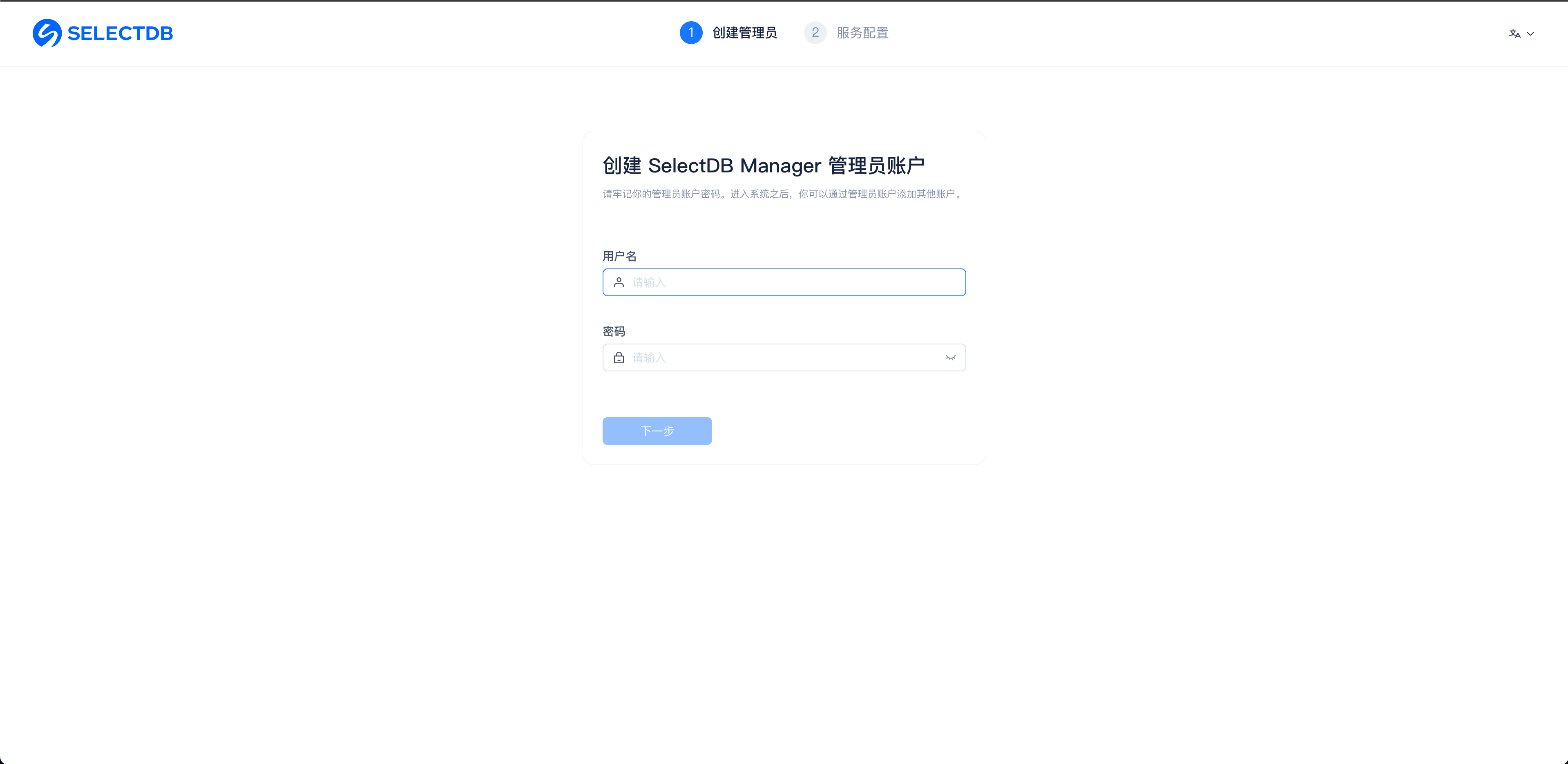
配置服务组件信息
点击 "下一步" 之后,进入服务配置页面
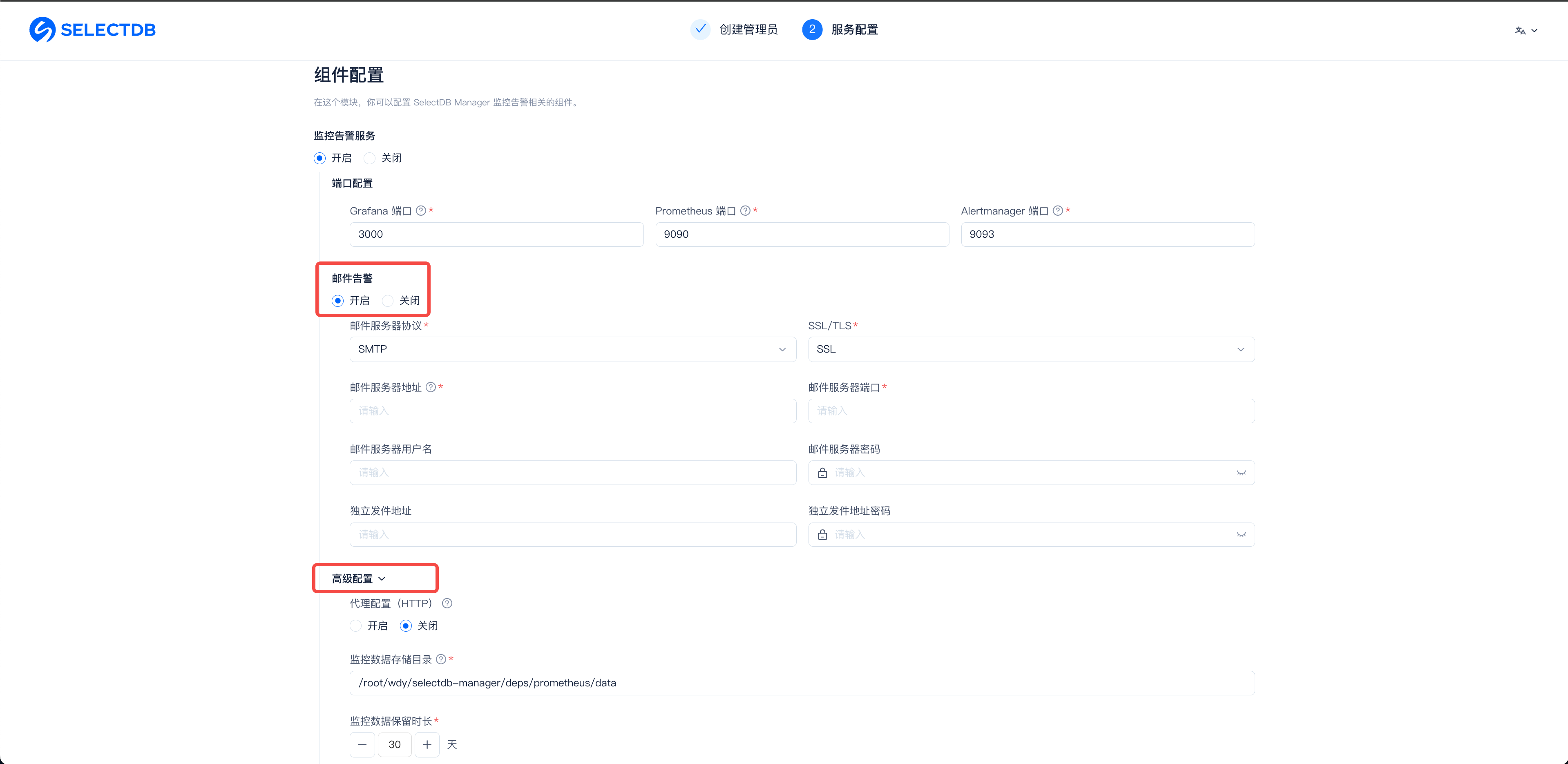
服务配置页面分为两部分,分别是组件配置与安装包配置:
组件配置
| 配置部分名称 | 解释 | 示例 |
|---|---|---|
| 监控告警服务 | 是否开启内置的监控告警服务 | - |
| 端口配置 | 这里会安装 Grafana、Prometheus、Alertmanager,需要在安装 Manager 的机器上选择三个可用的端口 | Grafana 端口: 3000 Prometheus端口: 9090 Alertmanager端口: 9093 |
| 邮件告警 | 配置邮件服务器,随后可以使用告警中的“邮件告警”渠道 | - |
| 高级配置-代理配置 | 如果生产环境和外网隔离,可以设置代理发送通知到公网办公通讯软件 | - |
| 高级配置-监控数据存储目录 | 如果开启监控,Manager 会定时采集 Doris FE 和 BE 的时序数据,并默认存放到 {Manager 的部署目录}/(deps/prometheus/data) 后期如果担心默认的目录所在磁盘空间不够,可以在此修改 | /data/prometheus/data |
| 高级配置-监控数据保留时长 | 监控数据默认只保留最近 30 天的监控数据 | 30 |
安装包配置
| 配置部分名称 | 解释 | 示例 |
|---|---|---|
| Doris 本地安装包路径 | 存放Doris Core安装包的绝对路径,用于新建、升级集群 | /opt/downloads/doris-core |
| Doris Manager 本地安装包路径 | 存放Doris Manager 安装包的决定路径,用于升级Manager | /opt/downloads/doris-manager |
部署服务组件(监控告警组件/WebUI)
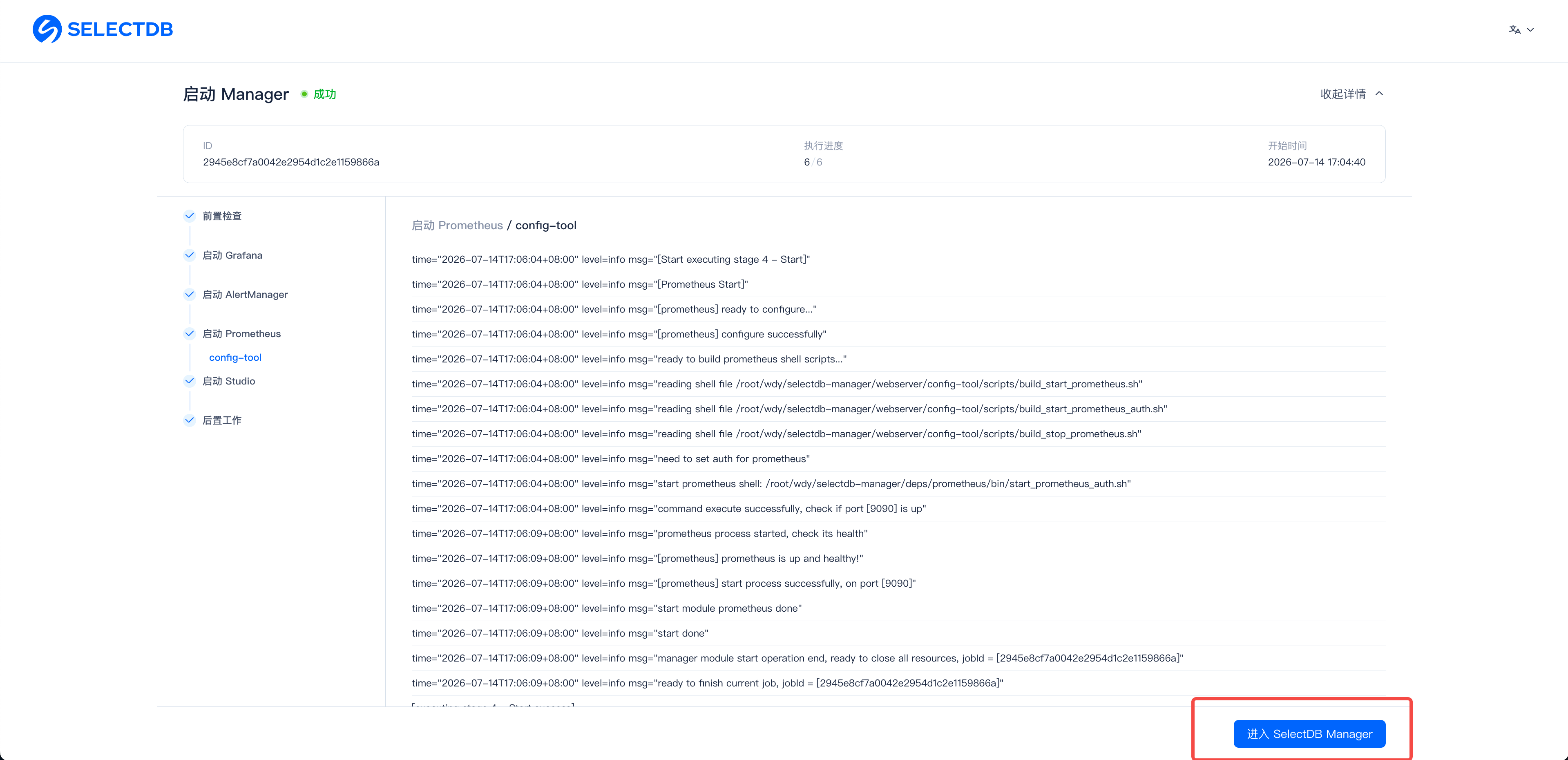
点击 启动 SelectDB Manager ,提示 “正在启动 Manager”
![图片展示的是SelectDB Manager启动后的界面。界面上方显示“启动Manager”及“运行中”状态。左侧有“config-tool”“status-grafana”“status-prometheus”“status-webui”“status-worker”等选项。右侧是“配置管理”区域,列出了多个日志信息,如“2020-01-16 17:04:48.430 [Manager - async - 0] INFO c.s.a.a.a.component.configmgmt.ManagerJobExecutor - execute ManagerJarFile: /root/download/manager - JAR_FILE_PATH=/root/download/manager - JAR_NAME=“selectdb - manager.jar” - JAR_TYPE=“jar” - JAR_VERSION=“1.0.0” - JAR_FILE_SHA1=“0000000000000000000000000000000000000000” - JAR_FILE_SIZE=“0” - JAR_FILE_URL=“file:///root/download/manager” - JAR_FILE_PATH=“/root/download/manager” - JAR_NAME=“selectdb - manager.jar” - JAR_TYPE=“jar” - JAR_VERSION=“1.0.0” - JAR_FILE_SHA1=“0000000000000000000000000000000000000000” - JAR_FILE_SIZE=“0” - JAR_FILE_URL=“file:///root/download/manager” - JAR_FILE_PATH=“/root/download/manager” - JAR_NAME=“selectdb - manager.jar” - JAR_TYPE=“jar” - JAR_VERSION=“1.0.0” - JAR_FILE_SHA1=“0000000000000000000000000000000000000000” - JAR_FILE_SIZE=“0” - JAR_FILE_URL=“file:///root/download/manager” - JAR_FILE_PATH=“/root/download/manager” - JAR_NAME=“selectdb - manager.jar” - JAR_TYPE=“jar” - JAR_VERSION=](/assets/images/image-014-b2cc0cc4cb47471f51ba4d0d15e7e175.webp)
期间可以点击左侧的"config-tool",查看具体的部署日志
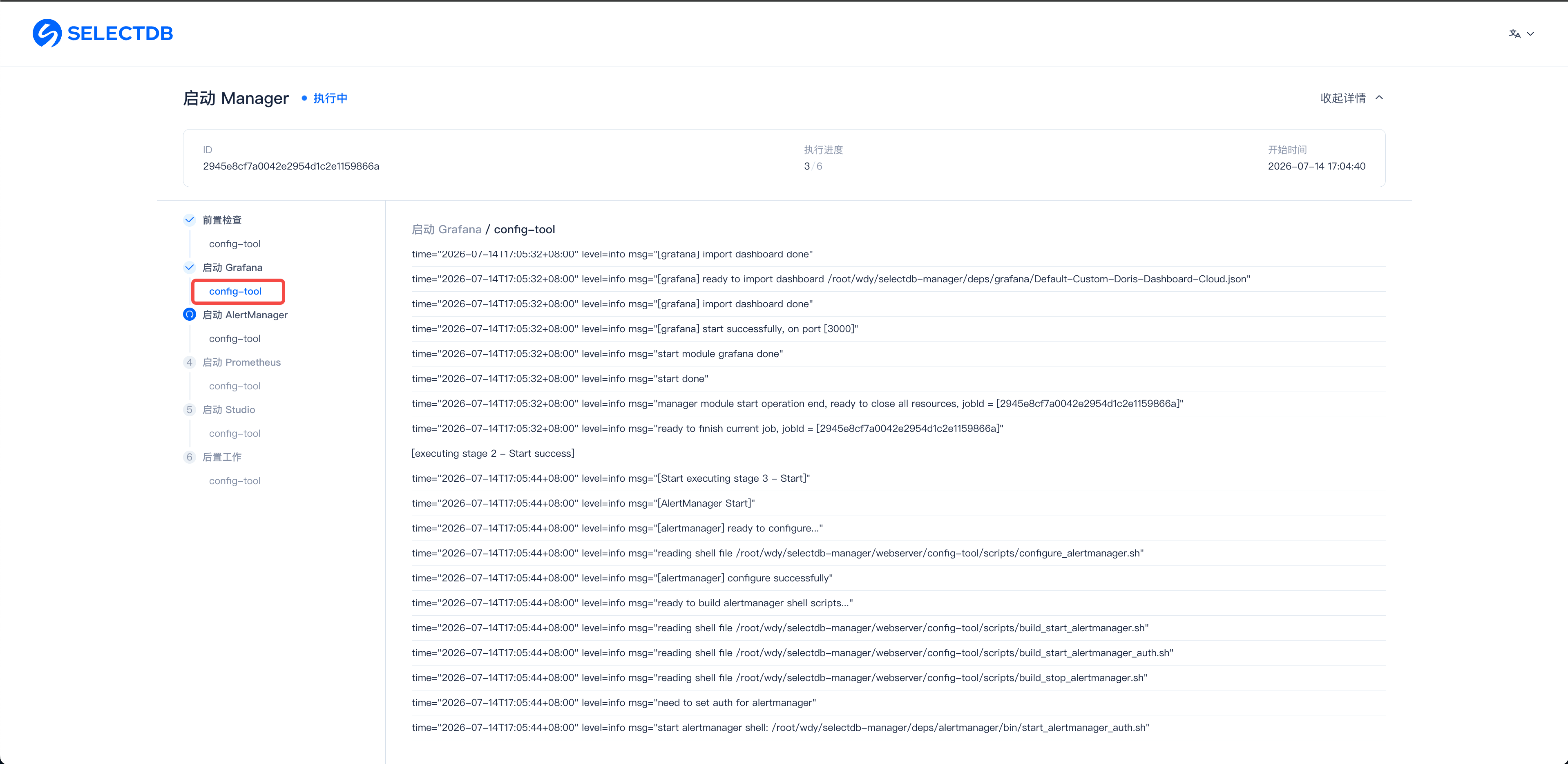
启动成功后,点击 “进入 SelectDB Manager” 。
修改登录密码(可选)
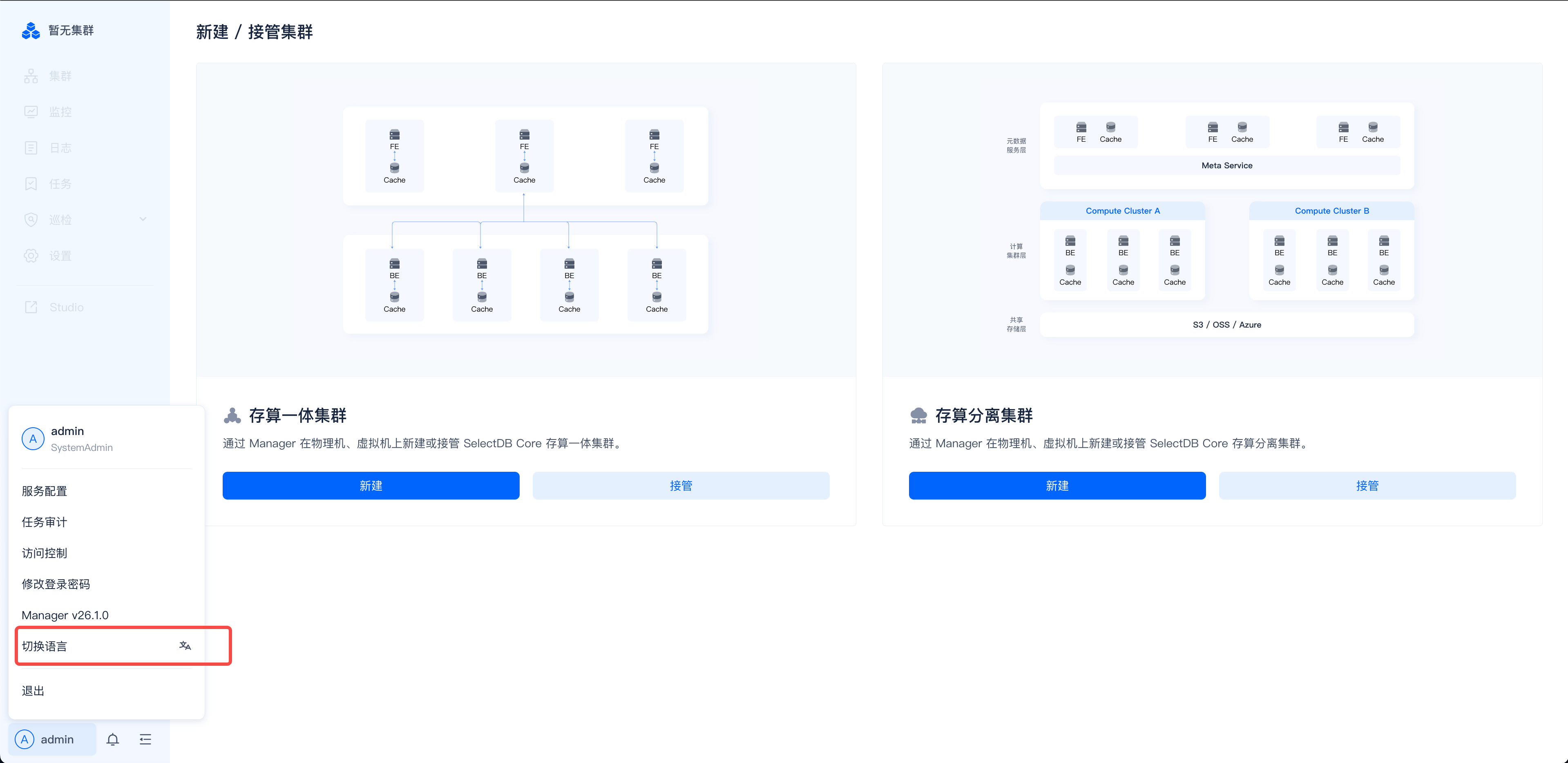
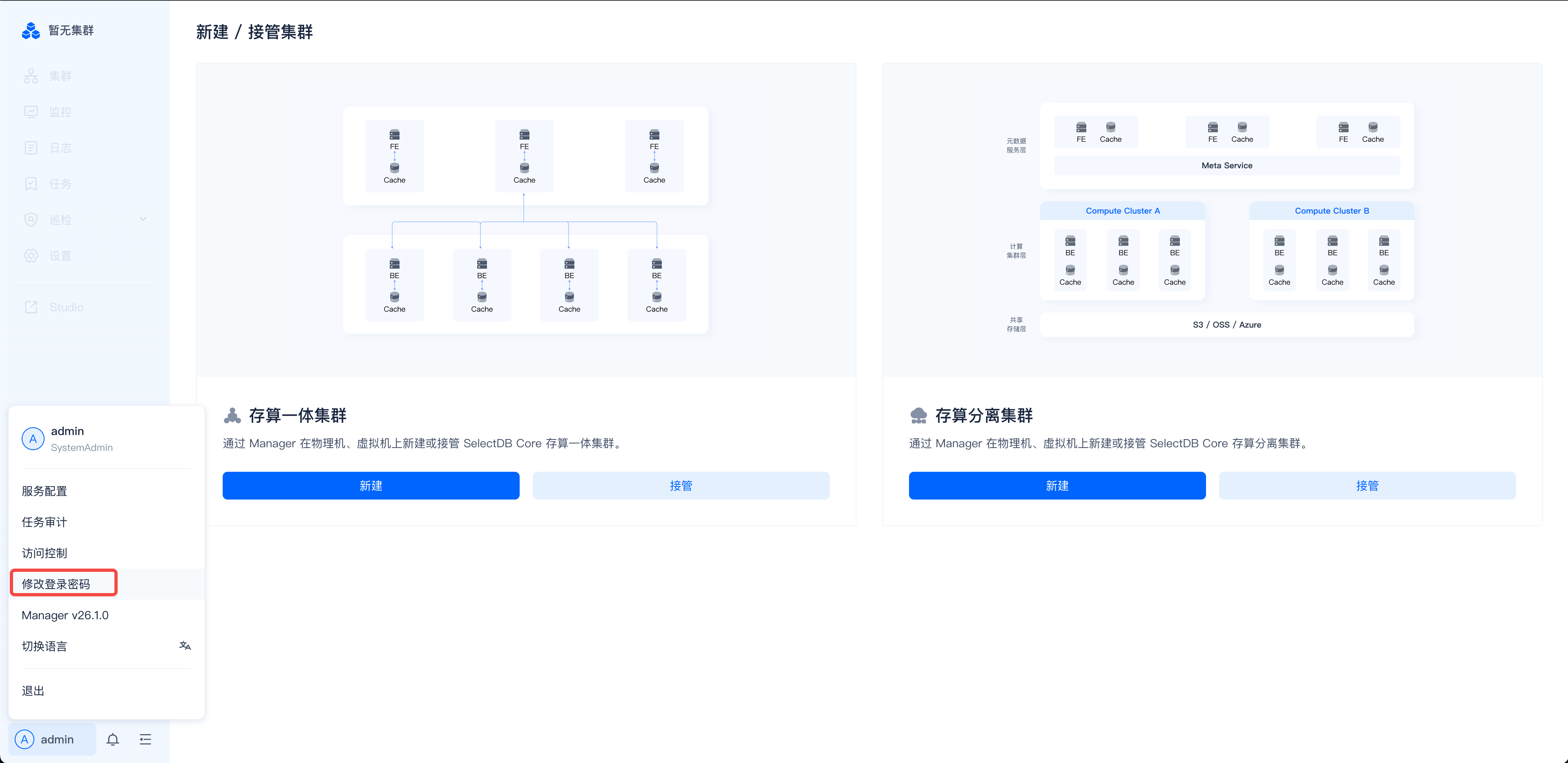
进入 Manager 页面之后,点击页面左下角用户信息,找到“修改登录密码”
切换语言
点击页面左下角用户信息,找到“切换语言”