跳到主要内容
版本:4.x

升级 Manager

版本查看

点击页面左下角用户信息,即可查看当前 Manager 版本
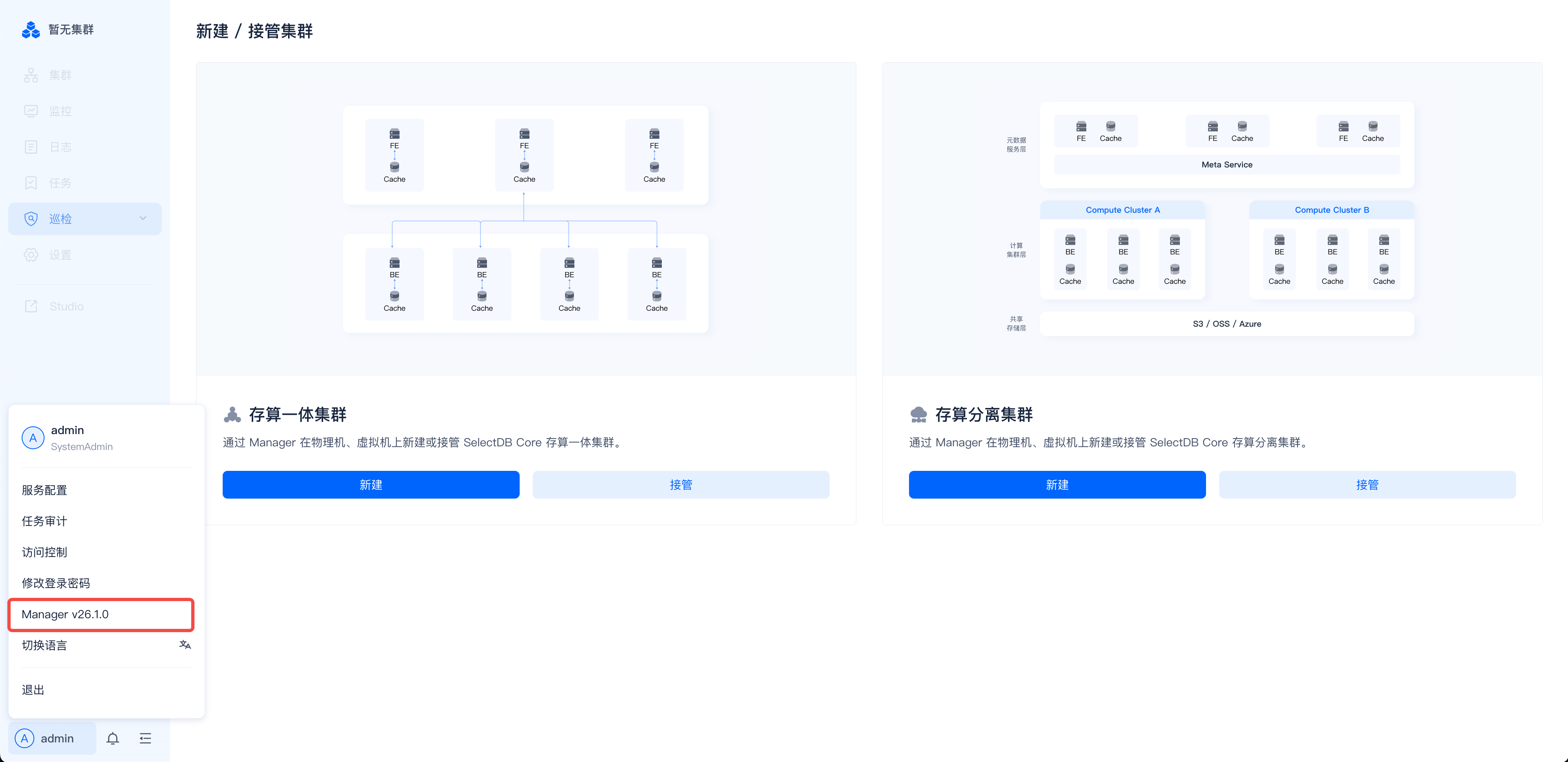
图片展示的是SelectDB Enterprise Manager的主界面。左侧为导航栏,有“新建/接管集群”等选项。右侧分为“存储一体集群”和“存储分离集群”两部分,分别有“新建”和“接管”按钮。图片中“Manager v20.1.0”部分以红色框突出显示,表明当前Manager版本为v20.1.0。该图片与文档中“版本查看”内容相关,直观呈现了查看Manager版本的操作位置。

安装包下载

升级页面会提示目标版本安装包在 Manager 服务器上的存放路径:
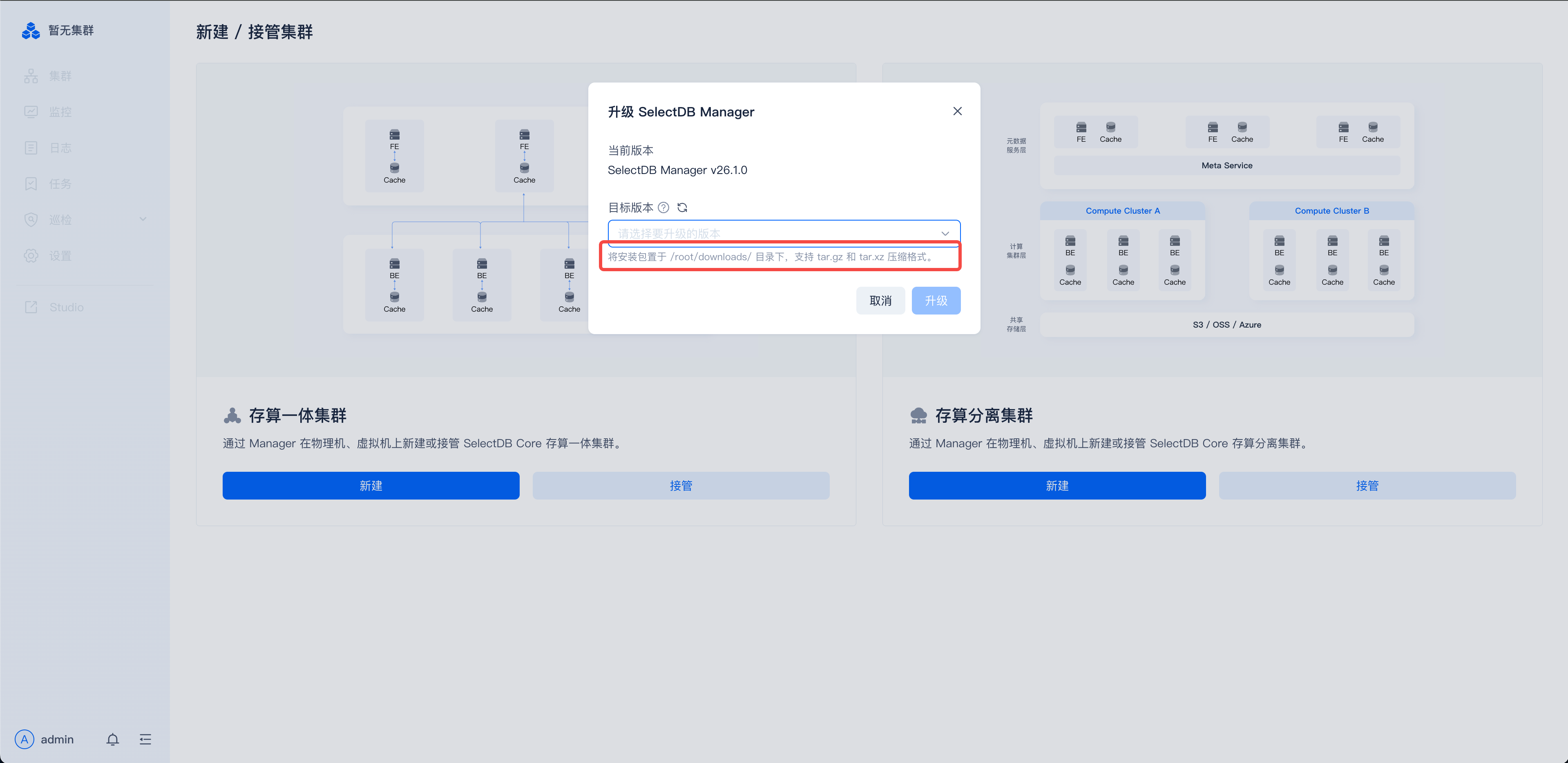
该图片是SelectDB Enterprise Manager的升级操作界面弹窗,属于SelectDB企业版管理工具的升级部署环节内容。弹窗标题为升级SelectDB Manager,显示当前版本为2.6.1.0,其核心信息是通过红框标注的内容提示目标版本安装包在Manager服务器上的存放路径,该内容正对应手册中升级环节的安装包存放说明,用于指导用户完成新版本安装包的放置操作,辅助完成后续的版本选择与升级步骤。

直接登录Manager服务器机器,把新版本的安装包存放进对应目录。再次刷新页面,就可以查看并选择目标版本。
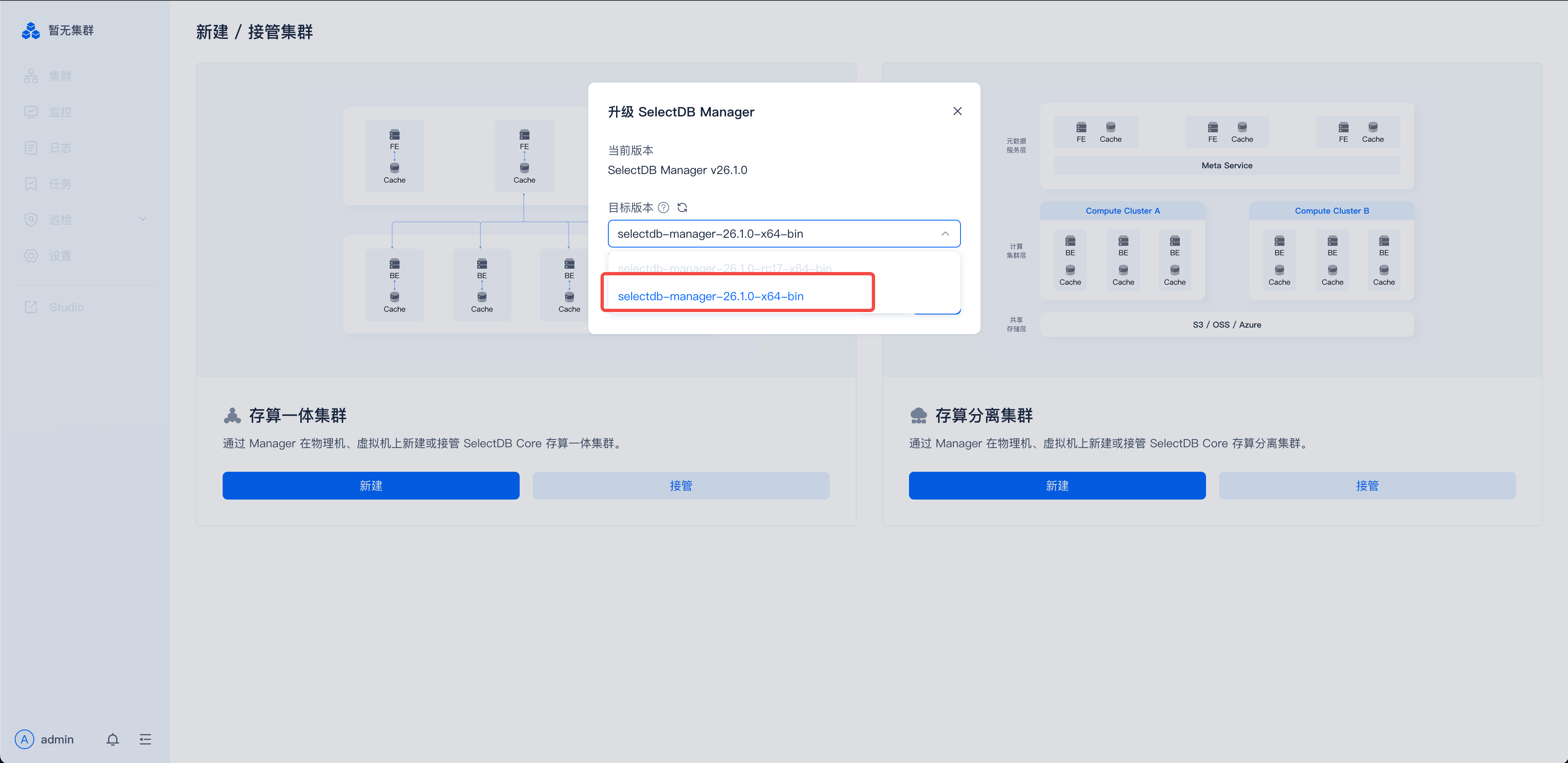
图片展示的是SelectDB Enterprise Manager的升级界面。界面左侧有“新建/接管集群”选项,右侧是集群架构图。中间弹出“升级SelectDB Manager”窗口,显示当前版本为SelectDB Manager v28.1.0,目标版本为selectdb-manager - 28.1.0 - x86_64.bin。该图片与文档中“一键升级”部分内容相关,用于说明在点击“升级”按钮后,进入的升级页面界面情况,帮助用户了解升级操作的呈现形式。

一键升级

点击升级按钮;等待安装包解压和前置检查结束,就可以进入升级页面
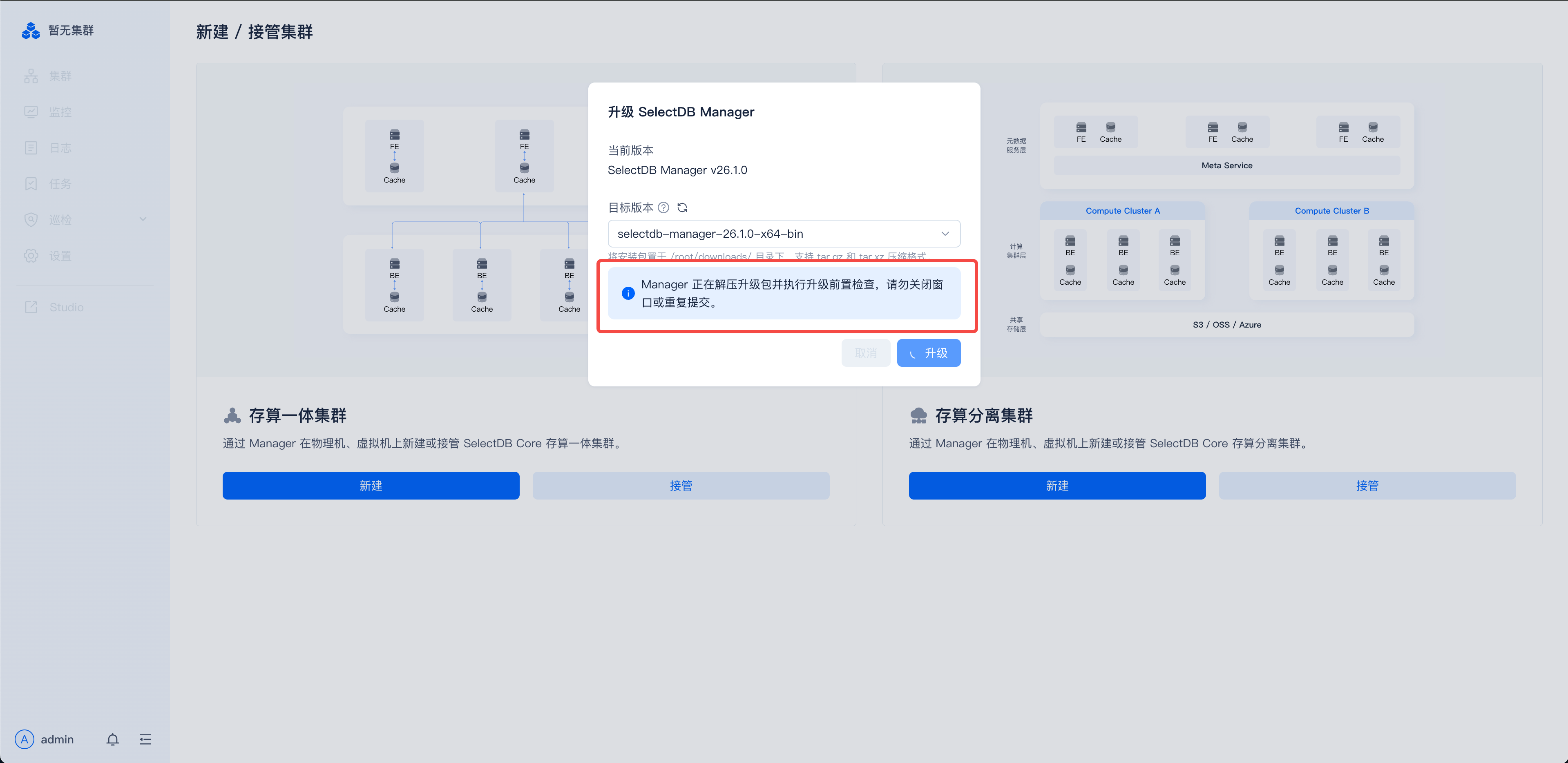
图片展示为SelectDB Enterprise Manager的升级界面。界面上方显示当前版本为SelectDB Manager v28.1.0,下方有“升级”按钮。弹出的“升级 SelectDB Manager”窗口中,目标版本为selectdb-manager - 28.1.0 - x86_64 - rpm,下方有“升级”按钮。窗口右侧有“Manager 正在验证升级包内的代码数据校验,确认未出现问题可直接提交”提示。该图片与文档中“一键升级”部分内容对应,展示了升级SelectDB Manager的操作界面及提示信息。

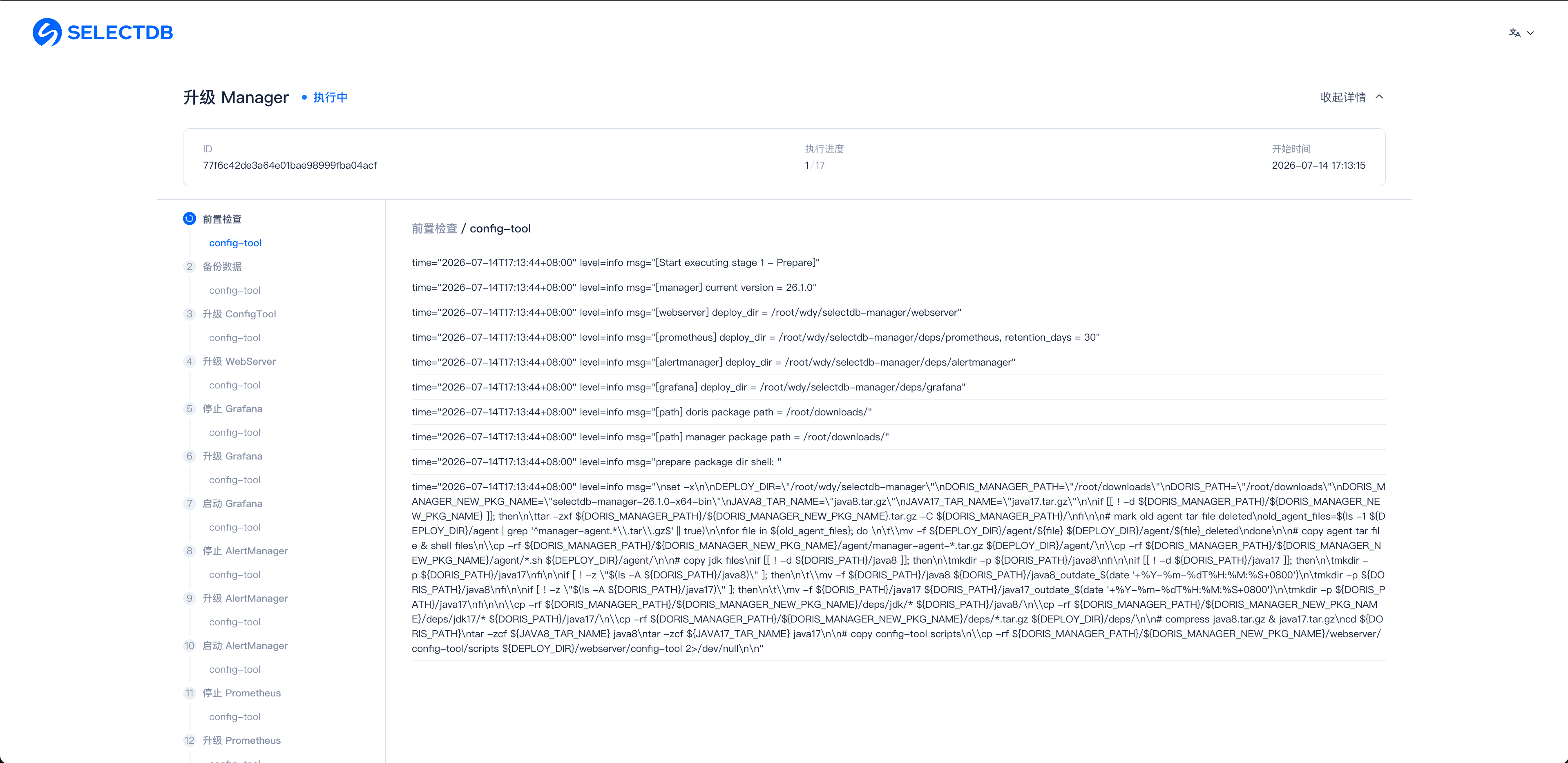
这张图片是SelectDB Enterprise Manager的升级页面,页面标题显示为“升级 Manager · 操作中”。页面左侧的功能菜单已选中“config-tool”选项,右侧区域展示了对应前置检查的升级流程日志,日志中包含时间戳及具体步骤说明,比如“start executing stage 1 - Prepare”“execute sql”“prepare package to stage”等操作记录,页面上方还显示了当前操作的相关链接信息与时间戳。

注意:升级时会重启webserver组件,所以页面会短暂自动退出,请重新登录即可。

查看升级流程日志

点击左侧 config-tool 即可查看底层的升级流程日志。
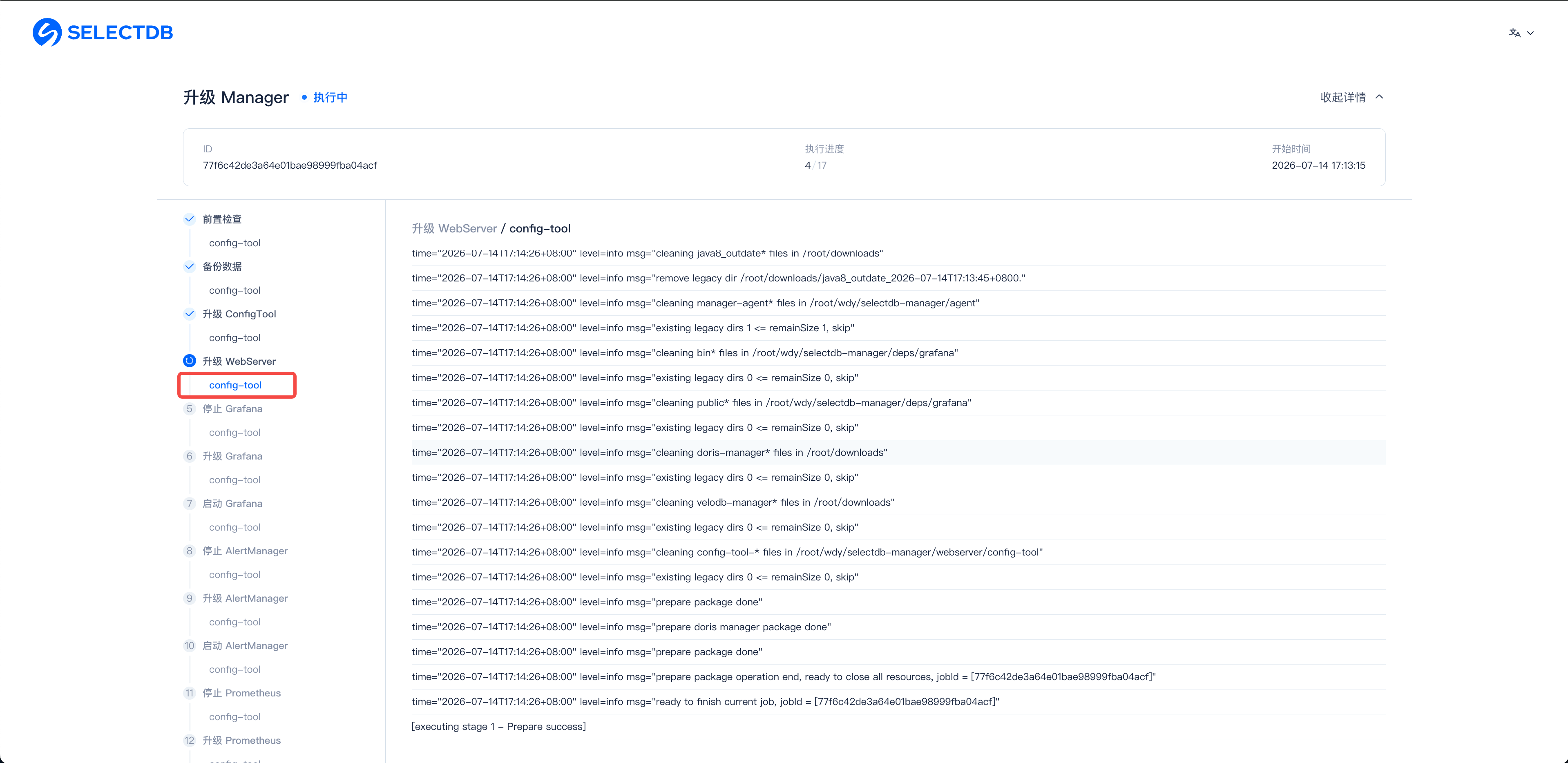
图片展示的是SelectDB Enterprise Manager升级界面,处于“进行中”状态。界面左侧有多个选项,其中“config - tool”被红色框突出显示。右侧是升级日志,记录了2020 - 07 - 14 17:13:45 - 2020 - 07 - 14 17:13:46期间的升级操作,如“cleaning legacy dir”“cleaning manager - agent”等,还显示了操作的执行者、执行时间及执行结果。该图片与文档中“查看底层的升级流程日志”内容相关,直观呈现了升级日志界面。