跳到主要内容
版本:4.x

查询审计

查询审计用于审计和分析系统中执行的查询历史。它允许您筛选并识别性能较差的查询,以优化数据库性能。

该工具包括分析功能,可以深入了解每个查询的执行计划和资源使用情况。作为一个一站式解决方案,用于跟踪查询性能,发现趋势,并诊断问题。
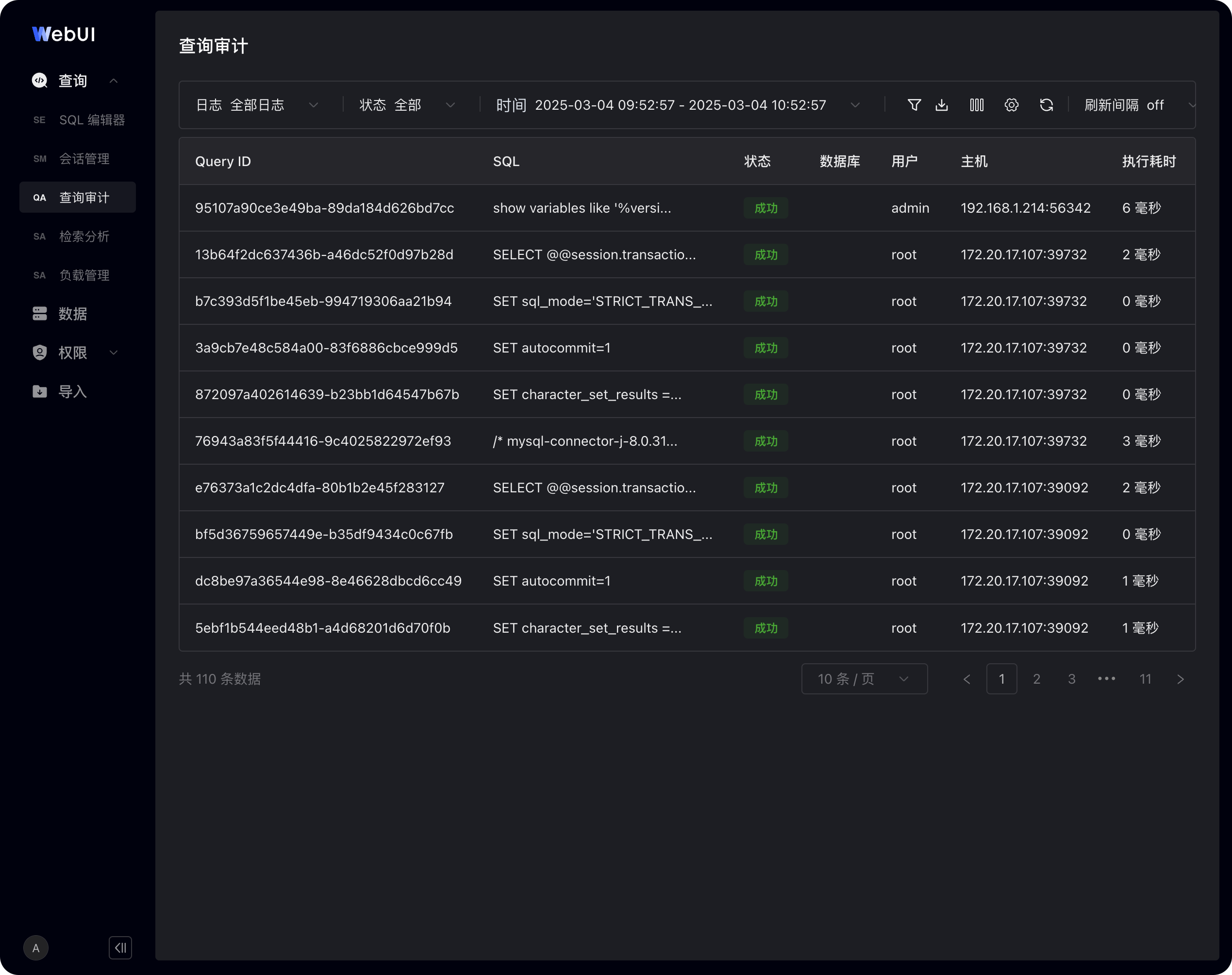
图片展示的是SelectDB Enterprise Manager数据开发WebUI中查询审计界面。界面上方显示“查询审计”标题,下方有“日志”“全局日志”“状态”“全部”“时间”等筛选栏。中间区域呈现了多条SQL查询记录,包括Query ID、SQL语句、状态、数据源、用户、主机、执行耗时等信息,如“951070a00ca3e498a - 89da4184a626d7cc”对应的SQL为“show variables like “%livers%””,状态为“成功”,用户为“admin”,主机为“192.168.121.56342”,执行耗时6毫秒。下方还有分页显示共110条数据。

版本/权限要求

查询审计的 SelectDB 版本支持差异:

SelectDB < 2.1.0SelectDB >= 2.1.0
一键安装审计日志插件不支持,需要自行额外安装支持
修改审计日志插件配置不支持支持

用户权限要求:

可访问日志表指:

selectdb >= 2.1.0,具备 __internal_schema.audit_log 的 SELECT 权限;

selectdb < 2.1.0,具备 doris_audit_db__.doris_audit_log_tbl__ 的 SELECT 权限;

Admin 权限账户普通账户(可访问日志表)普通用户
开启/关闭审计日志
修改审计日志配置
查询/下载审计日志

开启审计日志插件

在如果连接的 SelectDB 版本低于 2.1,需要自行安装插件,请参考文档

当连接的 SelectDB 版本高于或等于 2.1 时,可以通过 WebUI 从界面上一键开启审计日志插件。

该操作需要当前用户具有所连接的 SelectdDB 的 admin 权限。
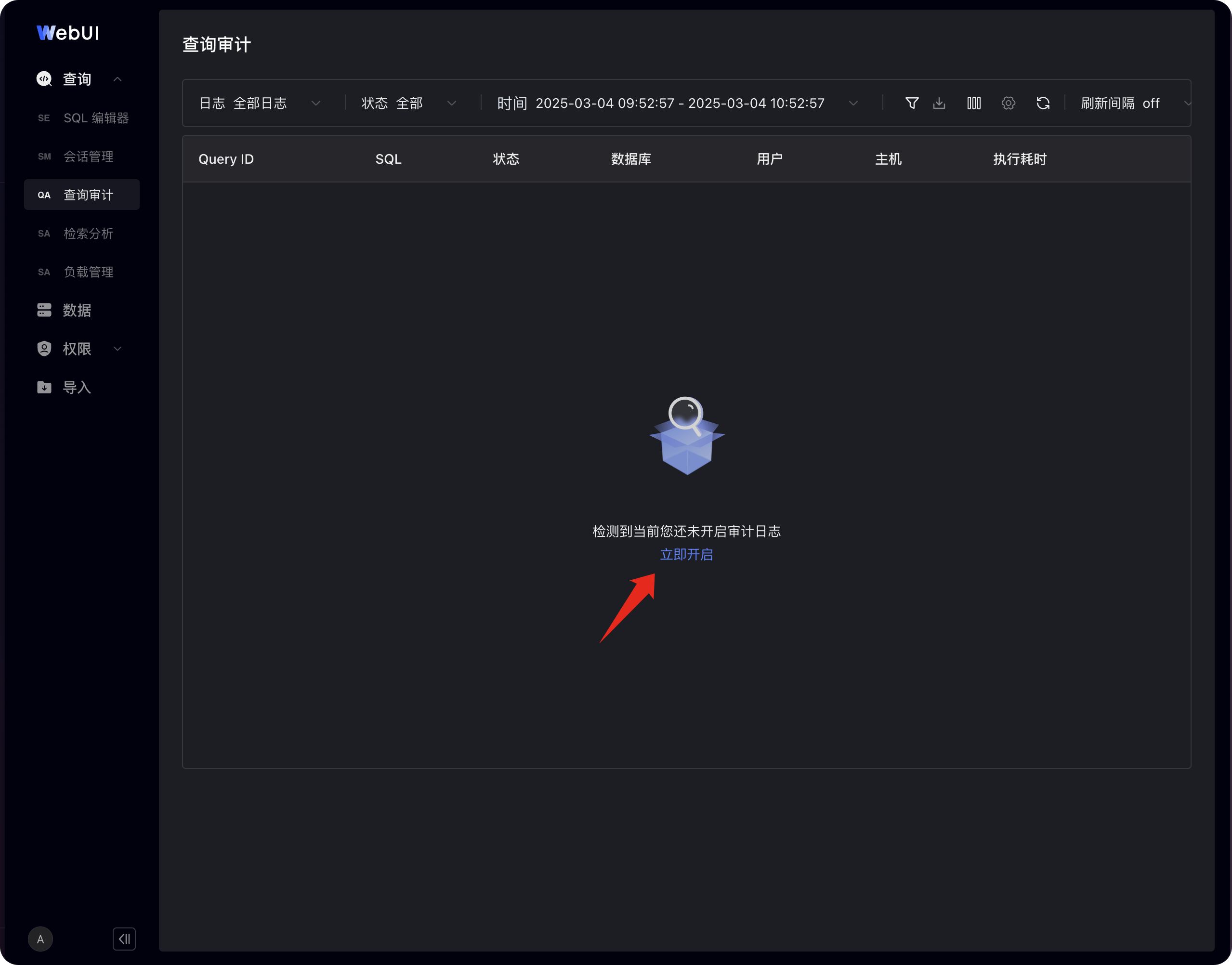
图片展示的是SelectDB Enterprise Manager的查询审计界面。左侧为功能导航栏,选中“查询审计”。右侧上方显示“查询审计”标题,下方有日期、状态、时间等筛选栏。中间区域显示“检测到当前您还未开启审计日志”提示,下方有“立即开启”按钮,箭头指向该按钮。该图片与文档中介绍在连接的SelectDB版本高于或等于2.1时,可通过WebUI从界面上一键开启审计日志插件的内容相关,直观呈现了开启审计日志插件的操作界面。

修改日志插件配置

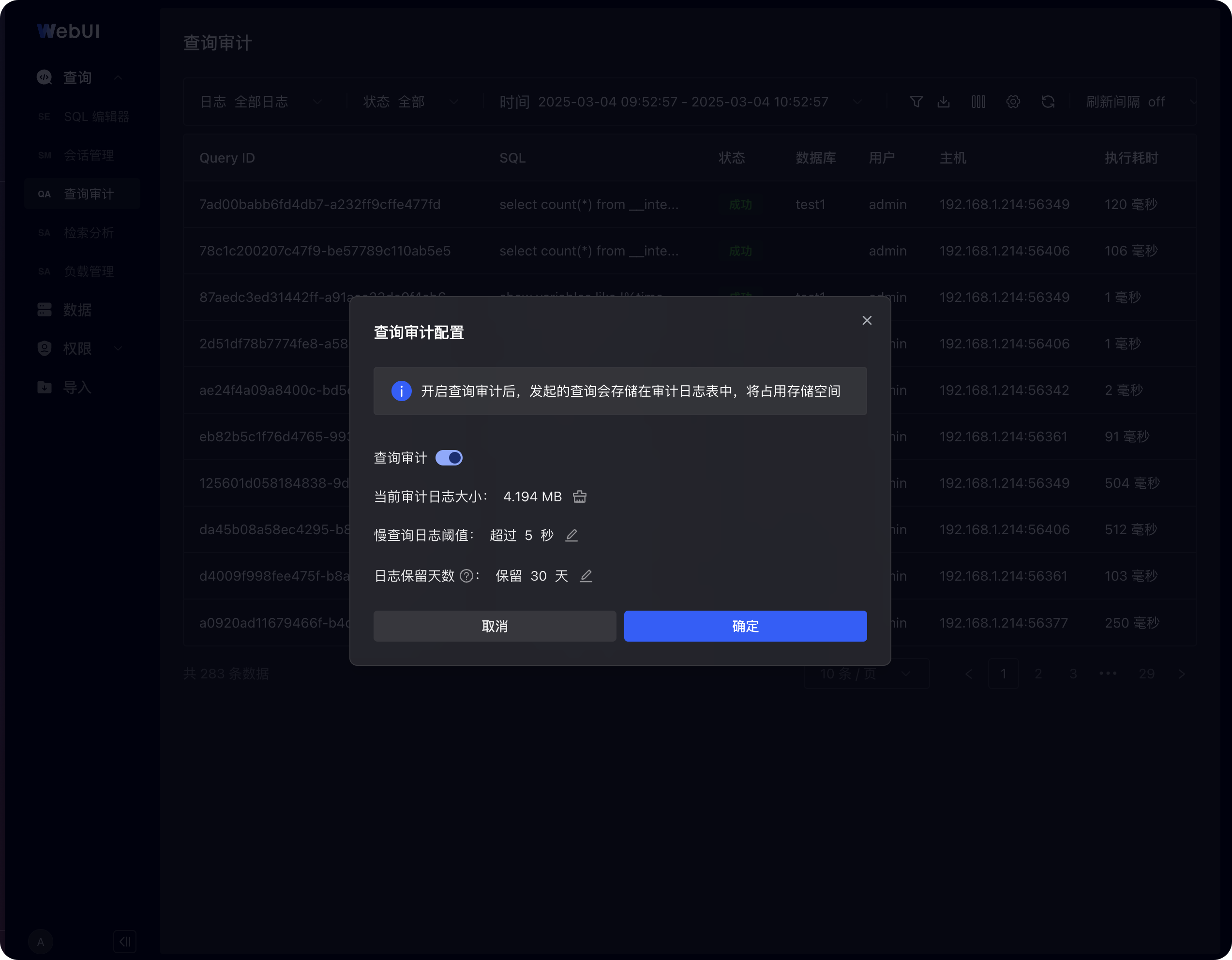
对于连接 SelectDB 版本 >= 2.1,WebUI 支持直接从界面上开启/关闭审计日志,清空审计日志数据,修改慢查询阈值,日志保留天数。

该操作需要当前用户具有所连接的 SelectdDB 的 admin 权限。
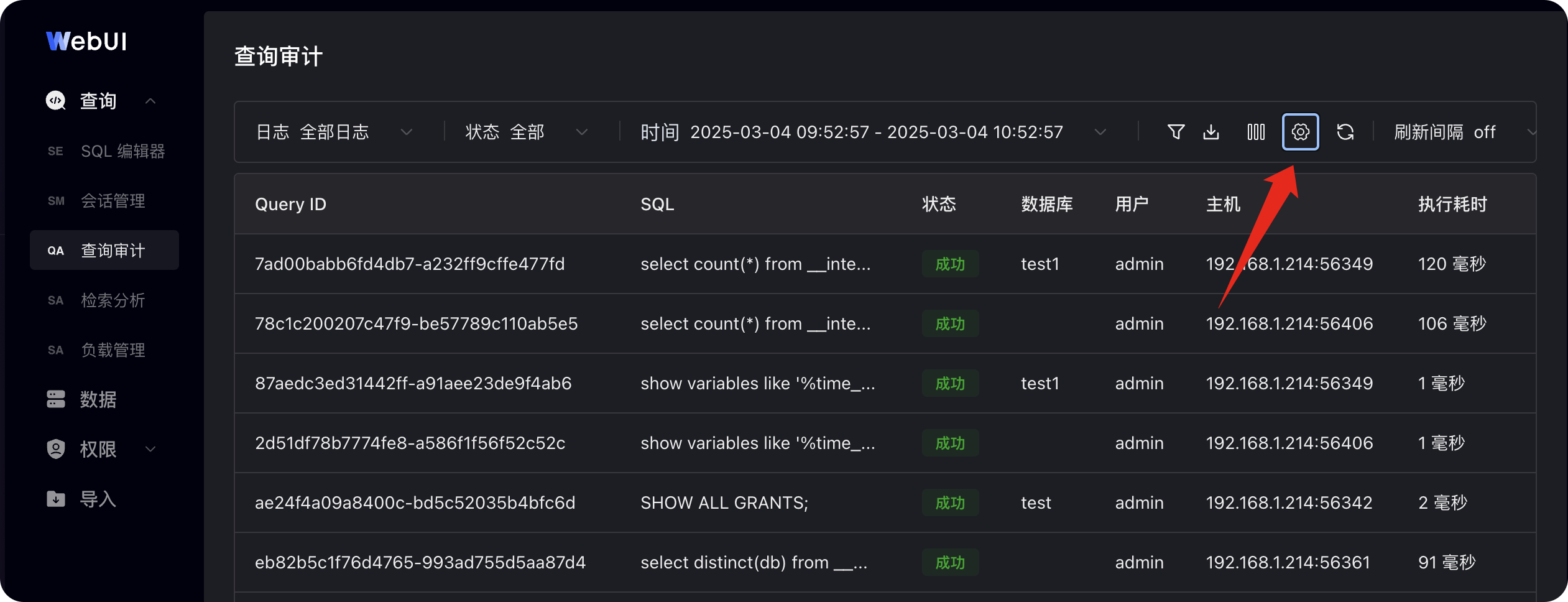
这张图片展示了SelectDB Enterprise Manager的WebUI查询审计页面,该页面支持切换日志类型、执行查询时间范围设置等操作。页面中呈现了多条已执行SQL记录,每条记录包含Query ID、具体SQL语句、执行状态、所属数据库、操作用户、执行主机及执行耗时等信息,所有记录的执行状态均显示为成功。页面上方有筛选与排序相关功能控件,红色箭头突出标记了用于展开更多功能选项的按钮,该功能是日志筛选或排序等操作的入口,对应文档中“筛选/排序日志记录”的相关内容。

图片展示的是SelectDB Enterprise Manager数据开发WebUI中查询审计的配置界面。界面显示了日志记录的查询审计配置弹窗,有“开启查询审计”开关,当前查询日志大小为4.1964 MB,慢查询日志阈值为超过5秒,日志保留天数为保留30天。下方有“取消”和“确定”按钮。该界面与上下文介绍的WebUI支持的查询审计功能相关,可进行日志记录筛选/排序、高级检索及配置查询审计等操作。

筛选/排序日志记录

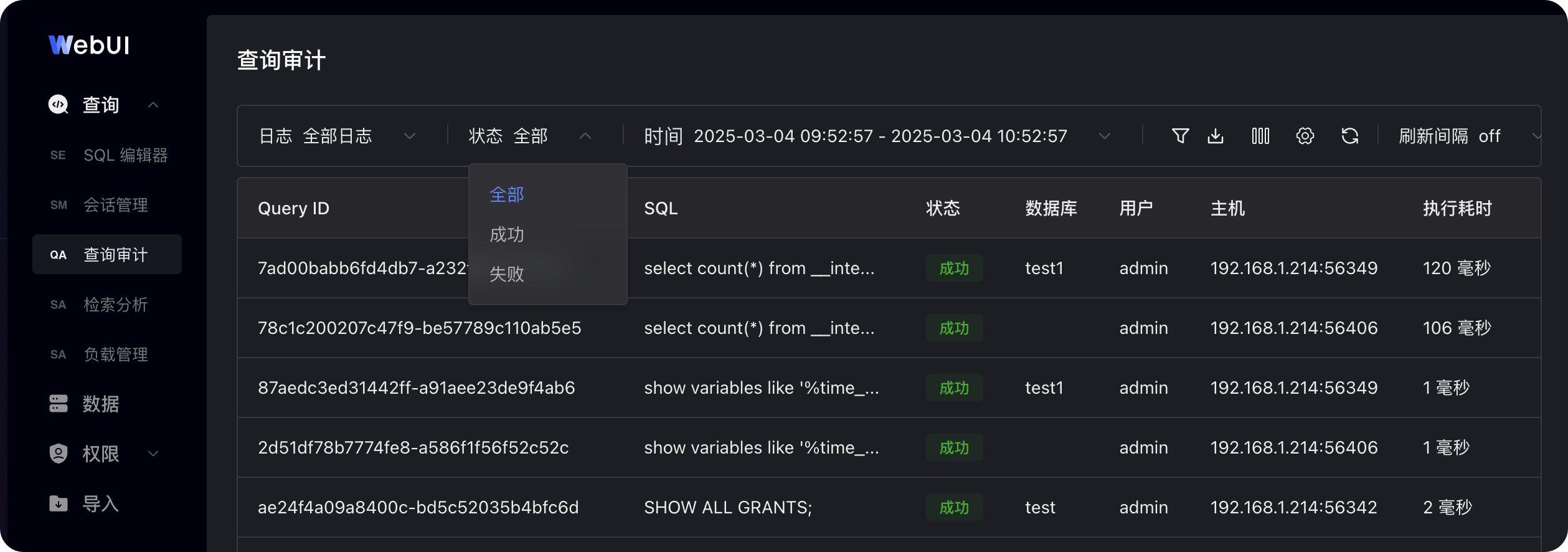
WebUI 支持切换全部日志/慢日志,筛选 SQL记录的状态,筛选时间范围等操作。
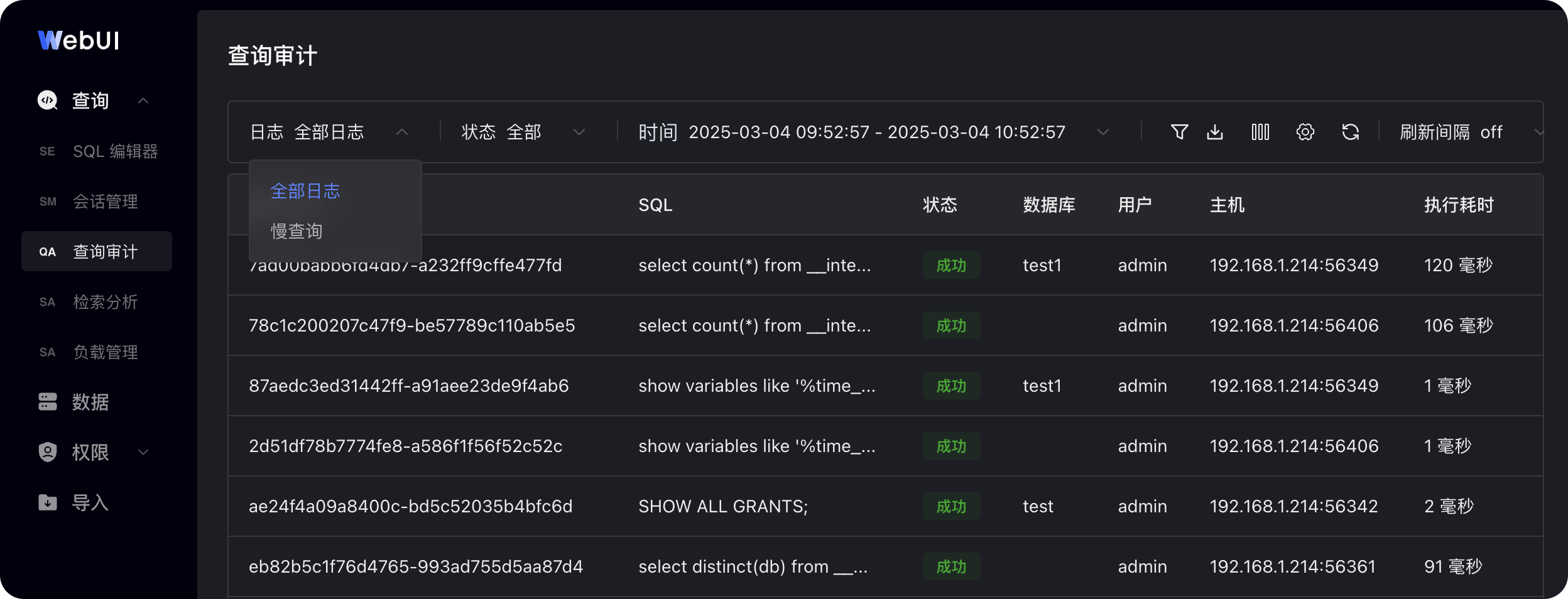
图片展示的是SelectDB Enterprise Manager数据开发WebUI中查询审计界面。左侧为功能导航栏,选中“查询审计”。右侧上方显示“查询审计”标题,下方有日志、状态、时间等筛选栏,可切换全部日志/慢日志,筛选SQL记录状态、时间范围等。列表显示了SQL记录信息,如SQL语句、状态、数据库、用户、主机、执行耗时等,部分SQL语句有部分内容被省略。该图直观呈现了查询审计界面及部分日志记录情况,与上下文介绍的WebUI查询审计功能相契合。

图片展示的是SelectDB Enterprise Manager数据开发WebUI中查询审计界面。界面左侧有功能导航栏,选中“查询审计”。右侧上方有日志、状态、时间等筛选选项,当前显示全部日志、全部状态、2025年3月4日9:52:57至10:52:57的日志。下方列表呈现了多条SQL记录信息,包括Query ID、SQL、状态、数据库、用户、主机及执行耗时等,如“7ad00babb6fd4db7-a232”对应的SQL为“select count(*) from _inte...”,状态为成功,数据库为test1等。

高级检索上,进一步支持通过 QueryID,SQL 模糊匹配、数据库、用户、执行耗时等筛选条件。
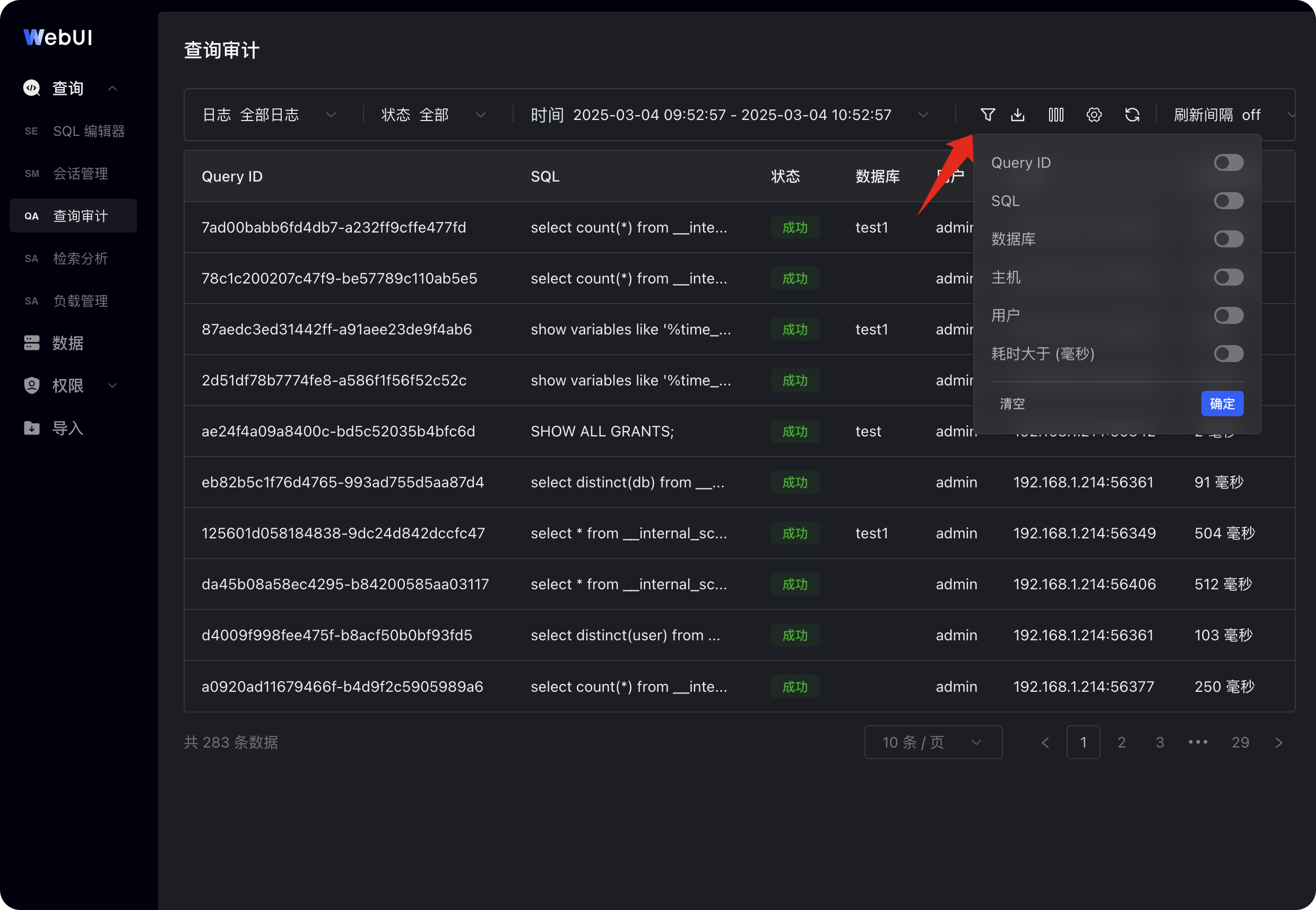
图片展示的是SelectDB Enterprise Manager数据开发WebUI查询审计界面。界面上方有“查询”“会话管理”“数据管理”等导航栏。中间区域显示了多条SQL记录信息,包括Query ID、SQL语句、状态、数据库、主机、用户、执行耗时等。下方有筛选条件区域,可设置Query ID、SQL、状态、数据库、用户、执行耗时等筛选条件。图片中红色箭头指向“排序”按钮,表明可对日志记录进行排序操作。

默认显示 SQL 记录的基本信息,您可以在界面上自由选择显示的更加详细的列。
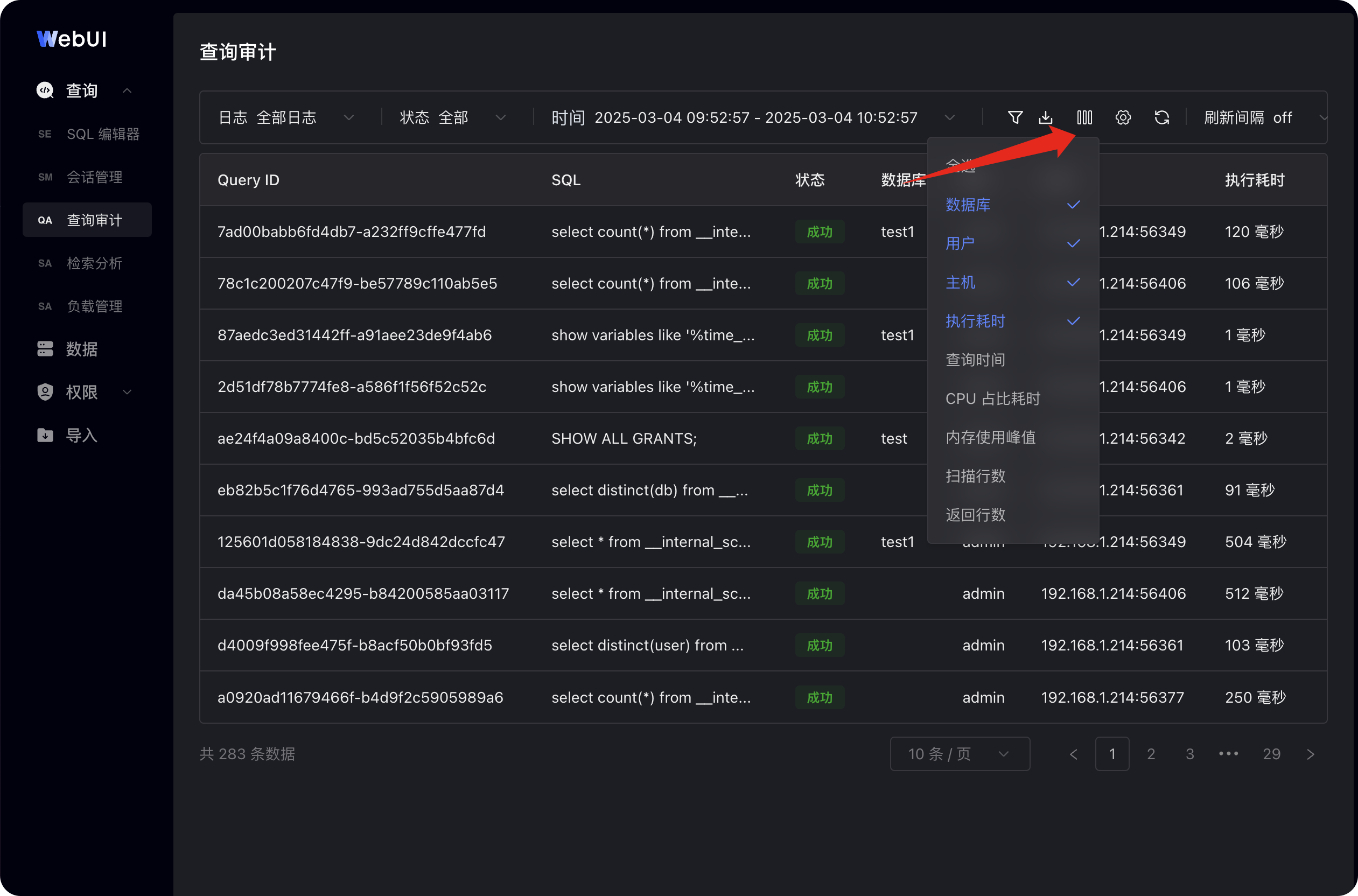
这张图片展示了SelectDB Enterprise Manager的查询审计页面,页面中以列表形式呈现了多条SQL记录的Query ID、SQL内容、执行状态、数据库、执行耗时等关键信息,列表显示共有283条数据,分页功能处于页面底部。页面顶部有全部日志、状态、时间等筛选选项,部分审计日志列支持排序,当前“执行时间”列呈现为倒序排序状态,红色箭头指向的是页面顶部的“列显示设置”图标,该功能可用于自定义选择显示的详细列。

审计日志的部分列支持排序,点击列本身有排序符号,比如以下按照“执行时间”倒序排序。
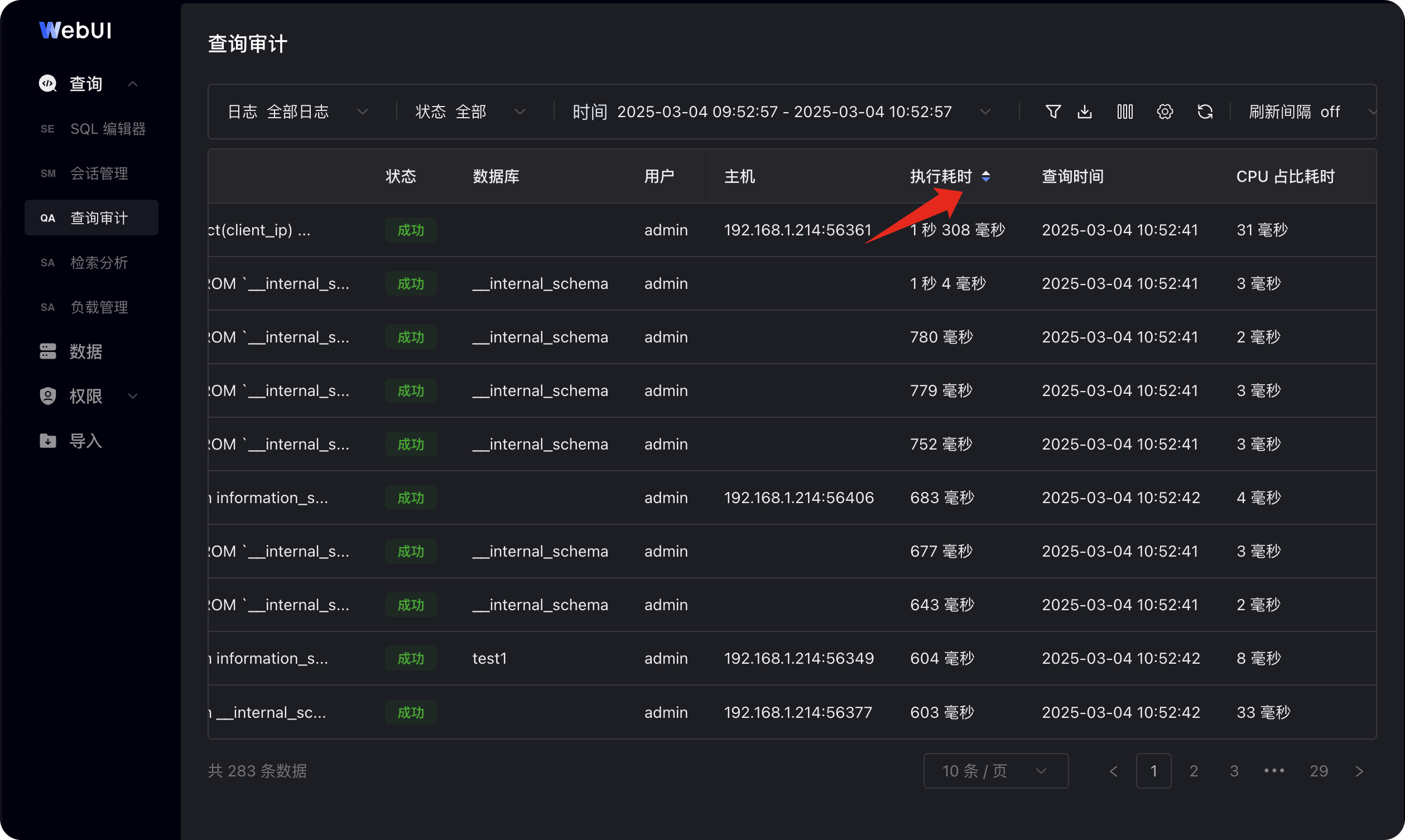
图片展示的是SelectDB Enterprise Manager数据开发WebUI查询审计界面。界面上方有“查询审计”标题,下方有“日志”“全部日志”“状态”“全部”“时间”等筛选栏。中间列表显示了多条SQL记录信息,包括状态、数据库、用户、主机、执行耗时、查询时间等,其中“执行耗时”列有红色箭头指向,表明该列支持排序。界面底部有分页显示的记录数及分页导航栏。此图与上下文介绍的查询审计功能相关,展示了审计日志记录的显示情况。

下载日志记录

WebUI 界面上的审计日志记录是分页显示的,如果您需要下载全部日志,可以通过下载功能实现。请注意,下载的记录会套用当前 WebUI 界面上的全部筛选条件。
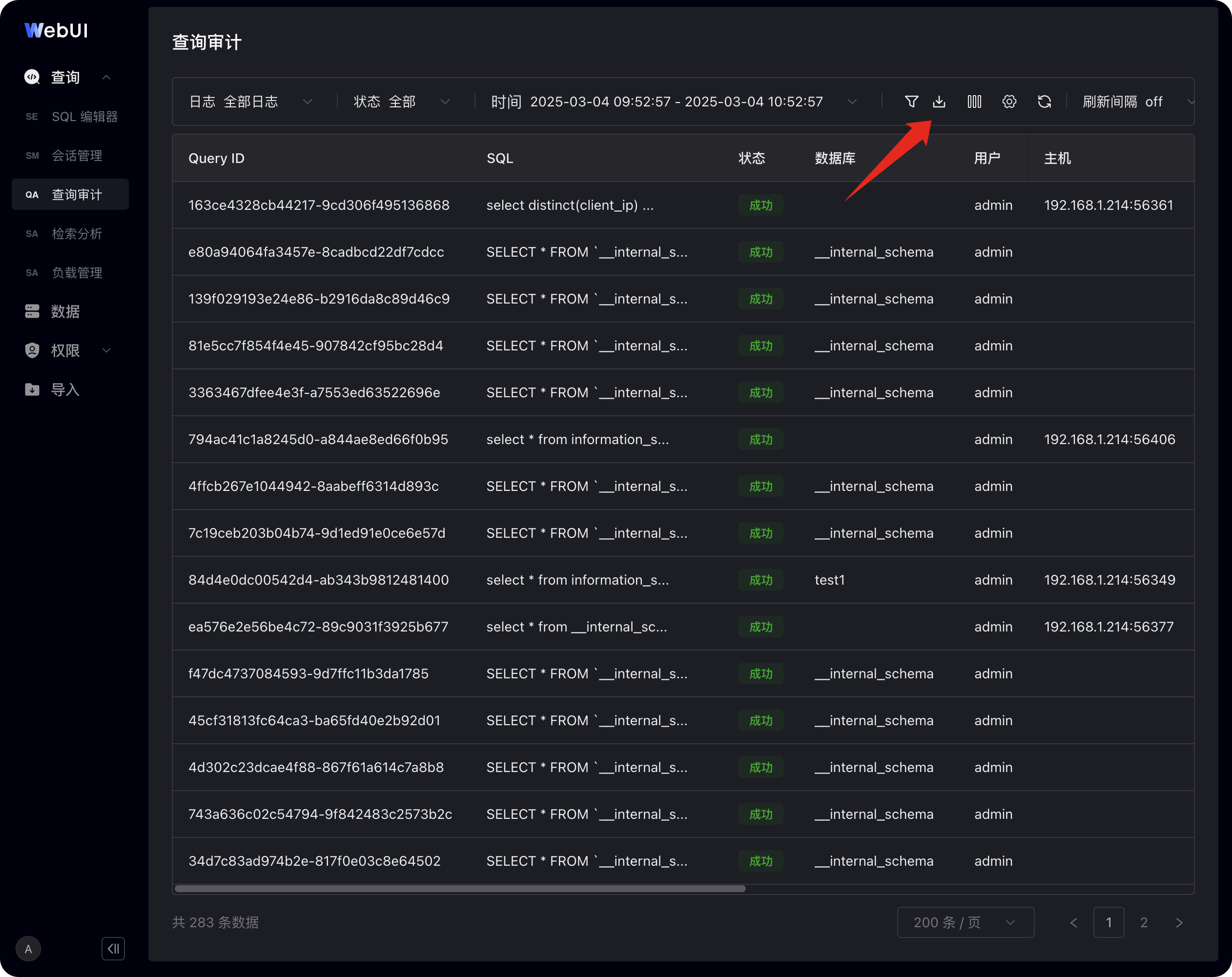
图片展示的是SelectDB Enterprise Manager数据开发WebUI查询审计界面。界面上方有“查询审计”标题,下方显示了多条SQL记录,包括Query ID、SQL语句、状态、数据库、用户、主机等信息。界面右上角有多个图标,其中红色箭头指向的图标为“下载”图标,点击该图标可下载全部日志记录,且下载记录会套用当前WebUI界面上的全部筛选条件。